
Cómo puedo configurar una cuenta de almacenamiento en la nube en mi teléfono
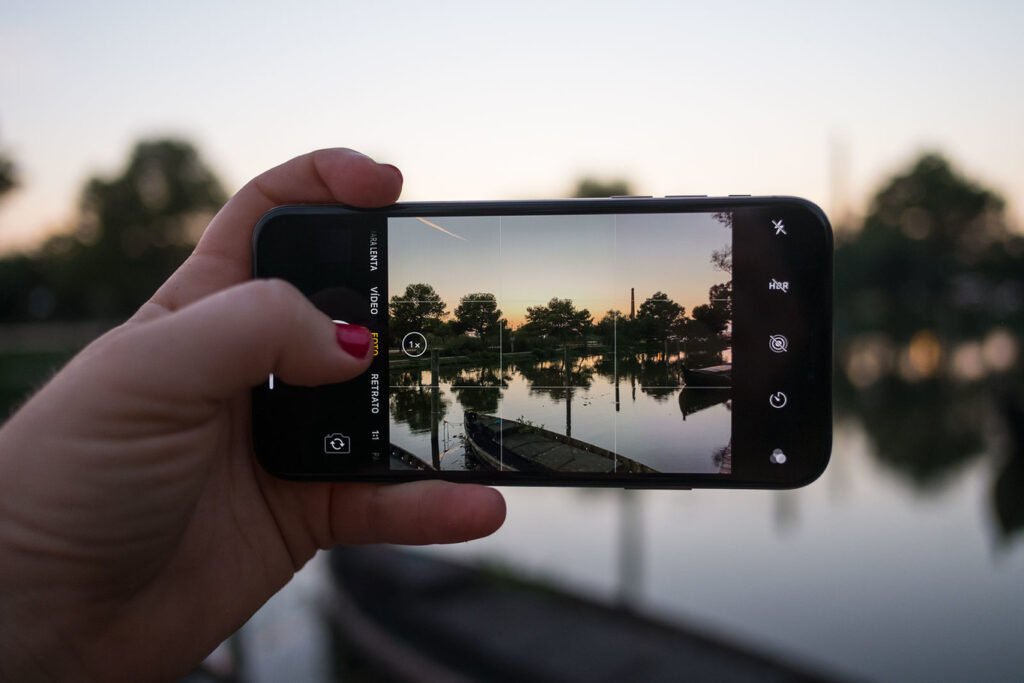
En la era digital en la que vivimos, el almacenamiento en la nube se ha convertido en una herramienta esencial para mantener nuestros archivos seguros y accesibles en cualquier momento y lugar. Cada vez más personas optan por utilizar servicios de almacenamiento en la nube para respaldar sus datos importantes, como fotos, videos, documentos y más. Si estás interesado en configurar una cuenta de almacenamiento en la nube en tu teléfono, estás en el lugar correcto.
Te explicaremos paso a paso cómo configurar una cuenta de almacenamiento en la nube en tu teléfono. Te mostraremos cómo elegir el mejor servicio de almacenamiento en la nube para tus necesidades, cómo crear una cuenta y cómo sincronizar tus archivos en tu dispositivo móvil. También te daremos algunos consejos útiles para maximizar el uso de tu cuenta de almacenamiento en la nube y mantener tus archivos seguros.
- Descarga una aplicación de almacenamiento
- Crea una cuenta en la aplicación
- Inicia sesión en tu cuenta
- Configura la sincronización automática
- Elige las carpetas a respaldar
- Configura la opción de copia de seguridad
- Establece la frecuencia de respaldo
- Elige la calidad de las fotos/videos
- Configura el almacenamiento en línea
- Establece las opciones de privacidad
- Configura la opción de compartir archivos
- Establece las notificaciones deseadas
- Configura el acceso remoto a tus archivos
- Establece una contraseña segura
- Configura la autenticación de dos factores
- Elige las preferencias de sincronización
- Configura las opciones de notificación
- Establece el límite de almacenamiento
- Configura los permisos de acceso
- Elige las opciones de encriptación
- Configura la opción de eliminar archivos
- Establece las preferencias de organización
- Configura la opción de recuperación de archivos
- Elige las opciones de compartir enlaces
- Configura la opción de acceso offline
- Establece las opciones de versionado
- Preguntas frecuentes
Descarga una aplicación de almacenamiento
Una de las primeras cosas que debes hacer para configurar una cuenta de almacenamiento en la nube en tu teléfono es descargar una aplicación de almacenamiento adecuada. Hay muchas opciones disponibles en las tiendas de aplicaciones, como Dropbox, Google Drive o OneDrive.
Una vez que hayas elegido la aplicación que deseas usar, simplemente ve a la tienda de aplicaciones en tu teléfono, busca la aplicación de almacenamiento que deseas descargar y haz clic en el botón de descarga.
Después de que se complete la descarga, encontrarás el icono de la aplicación en la pantalla de inicio de tu teléfono. Haz clic en el icono para abrir la aplicación.
Si aún no tienes una cuenta de almacenamiento en la nube, es posible que debas registrarte para obtener una. La mayoría de las aplicaciones te permiten crear una cuenta gratuita con una cantidad limitada de almacenamiento. Si deseas más espacio de almacenamiento, es posible que debas optar por una cuenta premium o de pago.
Una vez que hayas iniciado sesión en tu cuenta de almacenamiento en la nube, estarás listo para comenzar a configurarla en tu teléfono y aprovechar todas las ventajas que ofrece.
Crea una cuenta en la aplicación
Para configurar una cuenta de almacenamiento en la nube en tu teléfono, primero debes crear una cuenta en la aplicación correspondiente. A continuación, te mostraré los pasos que debes seguir:
Inicia sesión en tu cuenta
Para configurar una cuenta de almacenamiento en la nube en tu teléfono, primero debes iniciar sesión en tu cuenta. Sigue los siguientes pasos:
Configura la sincronización automática
La sincronización automática es una función muy útil que te permite mantener tus archivos y datos actualizados en tu teléfono y en la nube. A continuación, te explicaré cómo configurarla en tu dispositivo:
Elige las carpetas a respaldar
Una vez que hayas decidido utilizar una cuenta de almacenamiento en la nube en tu teléfono, el primer paso es seleccionar las carpetas que deseas respaldar. Esto te permitirá tener una copia de seguridad de tus archivos importantes y acceder a ellos desde cualquier dispositivo.
Configura la opción de copia de seguridad
Una de las formas más convenientes de asegurar tus archivos y tener acceso a ellos desde cualquier dispositivo es configurando una cuenta de almacenamiento en la nube en tu teléfono. Esto te permitirá guardar tus fotos, videos, documentos y otros archivos en un servidor remoto, lo que significa que podrás acceder a ellos incluso si pierdes o dañas tu teléfono.
¿Qué es una cuenta de almacenamiento en la nube?
Una cuenta de almacenamiento en la nube es un servicio que te permite guardar y sincronizar tus archivos en servidores remotos a través de Internet. Esto significa que tus archivos estarán disponibles desde cualquier dispositivo con acceso a Internet, como tu teléfono, tableta o computadora.
Paso 1: Elije un proveedor de almacenamiento en la nube
Existen numerosos proveedores de almacenamiento en la nube disponibles, como Google Drive, Dropbox, OneDrive, iCloud, entre otros. Cada uno tiene sus propias características y planes de precios, por lo que debes investigar cuál se ajusta mejor a tus necesidades y preferencias.
Paso 2: Descarga la aplicación de almacenamiento en la nube
Una vez que hayas elegido tu proveedor de almacenamiento en la nube, deberás descargar la aplicación correspondiente en tu teléfono. Esta aplicación te permitirá acceder y gestionar tus archivos almacenados en la nube.
Paso 3: Crea una cuenta o inicia sesión
Si aún no tienes una cuenta en el proveedor de almacenamiento en la nube que elegiste, deberás crear una cuenta nueva. Esto generalmente implica proporcionar tu dirección de correo electrónico y crear una contraseña. Si ya tienes una cuenta, simplemente inicia sesión con tus credenciales.
Paso 4: Configura la opción de copia de seguridad
Una vez que hayas iniciado sesión en la aplicación de almacenamiento en la nube, busca la opción de configuración o ajustes. Dentro de esta sección, busca la opción de copia de seguridad y actívala. Dependiendo del proveedor que elijas, es posible que puedas personalizar qué tipos de archivos deseas respaldar automáticamente.
Si deseas respaldar todos tus archivos, asegúrate de que la opción de copia de seguridad esté activada para todos los tipos de archivos que deseas respaldar, como fotos, videos, documentos, etc.
También puedes seleccionar la frecuencia con la que deseas que se realice la copia de seguridad de tus archivos. Algunas opciones comunes incluyen la copia de seguridad automática en tiempo real o la copia de seguridad programada diaria, semanal o mensual.
Una vez que hayas configurado la opción de copia de seguridad, la aplicación comenzará a respaldar tus archivos automáticamente según los ajustes que hayas seleccionado.
Recuerda que es importante mantener tu teléfono conectado a una red Wi-Fi durante el proceso de copia de seguridad para evitar el consumo excesivo de datos móviles.
¡Y eso es todo! Ahora tienes tu cuenta de almacenamiento en la nube configurada en tu teléfono y tus archivos estarán seguros y accesibles en cualquier momento y desde cualquier lugar.
Establece la frecuencia de respaldo
La frecuencia de respaldo es un aspecto clave para configurar una cuenta de almacenamiento en la nube en tu teléfono. Esta opción te permitirá decidir con qué regularidad se realizarán las copias de seguridad de tus archivos y datos en la nube.
Para establecer la frecuencia de respaldo, sigue estos pasos:
- Abre la aplicación de almacenamiento en la nube en tu teléfono.
- Dirígete a la configuración de la cuenta o ajustes de respaldo.
- Busca la opción de "Frecuencia de respaldo" o "Programar respaldo".
- Selecciona la frecuencia que mejor se adapte a tus necesidades. Puedes elegir entre opciones como diario, semanal o mensual.
- Guarda los cambios y asegúrate de que la opción de respaldo automático esté activada.
Recuerda que establecer una frecuencia de respaldo regular garantizará que tus archivos y datos estén actualizados y protegidos en caso de pérdida, robo o daño a tu teléfono.
Elige la calidad de las fotos/videos
Al configurar una cuenta de almacenamiento en la nube en tu teléfono, es importante tener en cuenta la calidad de las fotos y videos que deseas almacenar. La calidad de los archivos multimedia puede afectar el espacio de almacenamiento disponible en tu cuenta y también la velocidad de carga y descarga de los mismos.
Existen diferentes opciones de calidad para elegir, dependiendo de tus necesidades y preferencias. A continuación, te presento algunas opciones comunes:
1. Calidad original:
Esta opción conserva la calidad original de tus fotos y videos. Es ideal si eres un fotógrafo o videógrafo profesional y necesitas mantener la máxima calidad de tus archivos. Sin embargo, ten en cuenta que esta opción ocupará más espacio de almacenamiento y puede llevar más tiempo cargar y descargar los archivos.
2. Alta calidad:
Esta opción comprime ligeramente las fotos y videos para ahorrar espacio de almacenamiento. La calidad sigue siendo bastante alta y la diferencia visual puede ser mínima. Es una buena opción si deseas ahorrar espacio sin comprometer demasiado la calidad.
3. Calidad estándar:
Esta opción reduce significativamente la calidad de las fotos y videos para ahorrar la mayor cantidad de espacio posible. La diferencia visual puede ser más notable, pero si solo deseas almacenar tus archivos de forma segura y no te importa mucho la calidad, esta opción puede ser la adecuada para ti.
Recuerda que cada servicio de almacenamiento en la nube puede tener diferentes opciones de calidad y nombres para ellas, por lo que es importante consultar la documentación o la configuración de tu servicio específico para obtener más detalles.
al elegir la calidad de las fotos y videos al configurar una cuenta de almacenamiento en la nube en tu teléfono, considera tus necesidades, preferencias y el espacio de almacenamiento disponible. ¡Disfruta de la comodidad de tener tus archivos siempre accesibles y seguros en la nube!
Configura el almacenamiento en línea
Configurar una cuenta de almacenamiento en la nube en tu teléfono es una excelente manera de asegurarte de que tus archivos estén respaldados y accesibles en cualquier momento y lugar. A continuación, te mostraré los pasos para configurar una cuenta de almacenamiento en línea en tu teléfono.
 Cómo puedo desactivar las actualizaciones automáticas en mi teléfono Android
Paso 1: Selecciona un proveedor de almacenamiento en línea
Antes de comenzar, debes elegir un proveedor de almacenamiento en línea. Algunas opciones populares incluyen Google Drive, Dropbox y OneDrive. Investiga un poco sobre las características y precios de cada proveedor para encontrar el que mejor se adapte a tus necesidades.
Paso 2: Descarga la aplicación del proveedor de almacenamiento en línea
Una vez que hayas elegido un proveedor, ve a la tienda de aplicaciones de tu teléfono y busca la aplicación correspondiente. Descárgala e instálala en tu dispositivo.
Paso 3: Crea una cuenta o inicia sesión
Abre la aplicación del proveedor de almacenamiento en línea en tu teléfono. Si ya tienes una cuenta, inicia sesión con tus credenciales. De lo contrario, sigue las instrucciones para crear una nueva cuenta.
Paso 4: Configura los ajustes de sincronización
Una vez que hayas iniciado sesión, es posible que se te solicite configurar los ajustes de sincronización. Estos ajustes determinarán qué archivos y carpetas se sincronizarán automáticamente con tu cuenta de almacenamiento en línea. Puedes elegir sincronizar todas las fotos, videos, documentos, etc., o seleccionar manualmente qué elementos se sincronizarán.
Paso 5: Explora y utiliza tu cuenta de almacenamiento en línea
¡Listo! Ahora puedes comenzar a explorar y utilizar tu cuenta de almacenamiento en línea en tu teléfono. Puedes cargar archivos, crear carpetas, compartir archivos con otras personas y acceder a tus archivos desde cualquier dispositivo con acceso a Internet.
Recuerda que es importante mantener tus archivos respaldados regularmente y revisar los ajustes de sincronización para asegurarte de que estén configurados según tus preferencias. ¡Disfruta del almacenamiento en línea en tu teléfono!
Establece las opciones de privacidad
La configuración de la privacidad en tu cuenta de almacenamiento en la nube es fundamental para asegurar la protección de tus archivos y datos personales. A continuación, te guiaré paso a paso para que puedas establecer las opciones de privacidad en tu teléfono.
Paso 1: Accede a la configuración de tu cuenta de almacenamiento en la nube
En primer lugar, debes abrir la aplicación de almacenamiento en la nube en tu teléfono. Una vez que estés en la pantalla principal, busca el icono de configuración o ajustes. Por lo general, se encuentra en la esquina superior derecha o en el menú desplegable.
Paso 2: Encuentra la sección de privacidad
Dentro de la configuración, busca la opción de "Privacidad" o "Configuración de privacidad". Puedes desplazarte hacia abajo o utilizar la función de búsqueda para encontrar esta sección más fácilmente.
Paso 3: Ajusta las opciones de privacidad según tus preferencias
Una vez que hayas accedido a la sección de privacidad, encontrarás una serie de opciones que puedes configurar. Estas opciones pueden variar dependiendo del proveedor de almacenamiento en la nube que estés utilizando, pero algunas de las configuraciones más comunes incluyen:
- Visibilidad de archivos: Aquí puedes seleccionar si deseas que tus archivos sean visibles públicamente o solo para ti.
- Compartir archivos: Esta opción te permite establecer restricciones sobre quién puede compartir tus archivos y qué permisos tienen.
- Acceso desde otros dispositivos: Puedes habilitar o deshabilitar el acceso a tu cuenta de almacenamiento en la nube desde otros dispositivos, como computadoras o tabletas.
- Cifrado de datos: Algunos proveedores de almacenamiento en la nube ofrecen opciones de cifrado para proteger tus archivos y datos de posibles ataques o filtraciones.
Revisa cada una de estas opciones y ajústalas según tus preferencias de privacidad. Es importante tener en cuenta que las configuraciones de privacidad pueden afectar la forma en que accedes y compartes tus archivos, por lo que es recomendable revisar cuidadosamente cada opción antes de realizar cambios.
Una vez que hayas ajustado las opciones de privacidad a tu gusto, guarda los cambios y cierra la configuración. ¡Ahora tu cuenta de almacenamiento en la nube estará configurada con las opciones de privacidad que has seleccionado!
Configura la opción de compartir archivos
Para configurar una cuenta de almacenamiento en la nube en tu teléfono, primero debes asegurarte de tener la opción de compartir archivos habilitada. Esto te permitirá subir y descargar archivos desde tu teléfono a la nube de forma rápida y sencilla.
Establece las notificaciones deseadas
Configurar las notificaciones en tu teléfono para tu cuenta de almacenamiento en la nube es importante para mantenerte al tanto de las actualizaciones y eventos importantes. Aquí te mostramos cómo hacerlo:
En Android:
1. Abre la aplicación de almacenamiento en la nube en tu teléfono.
2. Accede a la configuración de la aplicación, generalmente representada por un icono de tres puntos verticales o un ícono de engranaje.
3. Busca la opción de "Notificaciones" o "Ajustes de notificación" y selecciona esta opción.
4. Ajusta las preferencias de notificación según tus necesidades. Puedes elegir recibir notificaciones para nuevas actualizaciones de archivos, eventos programados, cambios en la configuración, etc.
5. Guarda los cambios y cierra la configuración.
En iOS:
1. Abre la aplicación de almacenamiento en la nube en tu teléfono.
2. Accede a la configuración de la aplicación, generalmente representada por un ícono de perfil o un ícono de engranaje.
3. Busca la opción de "Notificaciones" o "Ajustes de notificación" y selecciona esta opción.
4. Ajusta las preferencias de notificación según tus necesidades. Puedes elegir recibir notificaciones para nuevas actualizaciones de archivos, eventos programados, cambios en la configuración, etc.
5. Guarda los cambios y cierra la configuración.
Una vez que hayas configurado las notificaciones en tu teléfono, estarás al tanto de todas las actualizaciones y eventos importantes relacionados con tu cuenta de almacenamiento en la nube. ¡Disfruta de la comodidad de acceder a tus archivos en cualquier momento y lugar!
Configura el acceso remoto a tus archivos
El acceso remoto a tus archivos es una excelente manera de acceder y administrar tus documentos, fotos y videos desde cualquier lugar y en cualquier momento. Si estás buscando configurar una cuenta de almacenamiento en la nube en tu teléfono, aquí te mostramos cómo hacerlo:
Paso 1: Descarga la aplicación de almacenamiento en la nube
Lo primero que debes hacer es encontrar la aplicación de almacenamiento en la nube que deseas utilizar. Hay muchas opciones populares, como Dropbox, Google Drive y OneDrive. Visita la tienda de aplicaciones de tu teléfono y busca la aplicación de tu elección. Descárgala e instálala en tu dispositivo.
Paso 2: Crea una cuenta o inicia sesión
Una vez que hayas instalado la aplicación, ábrela y sigue las instrucciones para crear una cuenta o iniciar sesión si ya tienes una. Es posible que necesites proporcionar una dirección de correo electrónico y una contraseña. Asegúrate de elegir una contraseña segura para proteger tus archivos.
Paso 3: Configura la sincronización automática
Una de las ventajas de utilizar una cuenta de almacenamiento en la nube es que tus archivos se sincronizan automáticamente en todos tus dispositivos. Para habilitar esta funcionalidad, ve a la configuración de la aplicación y asegúrate de que la opción de sincronización automática esté activada. Esto garantizará que los cambios que realices en tus archivos se reflejen en todos tus dispositivos.
Paso 4: Explora y organiza tus archivos
Una vez que hayas configurado tu cuenta de almacenamiento en la nube, podrás ver todos tus archivos en la aplicación. Explora tus carpetas y archivos, y organízalos como desees. Puedes crear carpetas, renombrar archivos y moverlos de un lugar a otro. Esto te ayudará a mantener tus archivos organizados y encontrarlos fácilmente cuando los necesites.
Paso 5: Comparte y colabora con otros
Una de las características más útiles de la almacenamiento en la nube es la capacidad de compartir archivos y colaborar en tiempo real con otras personas. Puedes compartir archivos y carpetas con amigos, familiares o colegas y darles diferentes niveles de acceso, como solo lectura o edición. Esto facilitará la colaboración y te permitirá trabajar en proyectos conjuntos de manera eficiente.
¡Y eso es todo! Ahora estás listo para aprovechar al máximo tu cuenta de almacenamiento en la nube en tu teléfono. Recuerda que puedes acceder a tus archivos desde cualquier dispositivo con acceso a internet, lo que significa que siempre tendrás tus documentos importantes al alcance de tu mano.
Establece una contraseña segura
La seguridad de tu cuenta de almacenamiento en la nube es muy importante. Para garantizar la protección de tus archivos y datos personales, es fundamental establecer una contraseña segura y robusta.
 Cómo puedo activar el modo de ahorro de batería en mi teléfono Android
Para crear una contraseña segura, debes seguir estas recomendaciones:
- Utiliza una combinación de letras mayúsculas y minúsculas.
- Incluye números y caracteres especiales.
- Evita utilizar información personal como tu nombre, fecha de nacimiento o números de teléfono.
- Asegúrate de que tu contraseña tenga al menos 8 caracteres.
- No utilices contraseñas obvias o comunes como "123456" o "password".
Recuerda que una contraseña segura es la primera línea de defensa para proteger tu cuenta de almacenamiento en la nube de accesos no autorizados.
Configura la autenticación de dos factores
La autenticación de dos factores es una capa adicional de seguridad que puedes agregar a tu cuenta de almacenamiento en la nube en tu teléfono. Esta función requiere que ingreses un código de verificación adicional, además de tu contraseña, para acceder a tu cuenta. Esto ayuda a proteger tus archivos y datos en caso de que tu contraseña sea comprometida.
Para configurar la autenticación de dos factores en tu cuenta de almacenamiento en la nube en tu teléfono, sigue los siguientes pasos:
Paso 1: Descarga la aplicación de autenticación
El primer paso es descargar una aplicación de autenticación en tu teléfono. Existen varias opciones disponibles en las tiendas de aplicaciones, como Google Authenticator o Authy. Estas aplicaciones generan códigos de verificación únicos que necesitarás para iniciar sesión en tu cuenta de almacenamiento en la nube.
Paso 2: Abre la aplicación de almacenamiento en la nube
Una vez que hayas descargado la aplicación de autenticación, abre la aplicación de almacenamiento en la nube en tu teléfono.
Paso 3: Accede a la configuración de seguridad
En la aplicación de almacenamiento en la nube, busca la opción de configuración o ajustes. Dentro de la configuración, busca la sección de seguridad o autenticación.
Paso 4: Activa la autenticación de dos factores
Dentro de la sección de seguridad o autenticación, encontrarás la opción para activar la autenticación de dos factores. Activa esta función y sigue las instrucciones proporcionadas por la aplicación.
Paso 5: Escanea el código QR
La aplicación de almacenamiento en la nube te mostrará un código QR único. Abre la aplicación de autenticación en tu teléfono y busca la opción para escanear un código QR. Escanea el código QR proporcionado por la aplicación de almacenamiento en la nube.
Paso 6: Guarda los códigos de respaldo
Una vez que hayas escaneado el código QR, la aplicación de autenticación generará códigos de verificación únicos. Asegúrate de guardar estos códigos de respaldo en un lugar seguro, como una aplicación de notas o una carpeta en tu teléfono. Estos códigos serán útiles en caso de que no puedas acceder a la aplicación de autenticación.
¡Y eso es todo! Ahora tienes configurada la autenticación de dos factores en tu cuenta de almacenamiento en la nube en tu teléfono. Cada vez que intentes iniciar sesión en tu cuenta, se te pedirá ingresar el código de verificación generado por la aplicación de autenticación. Esto proporcionará una capa adicional de seguridad para tus archivos y datos.
Elige las preferencias de sincronización
Una vez que has instalado una aplicación de almacenamiento en la nube en tu teléfono, es hora de configurar tu cuenta. Para ello, lo primero que debes hacer es elegir las preferencias de sincronización.
Las preferencias de sincronización te permitirán seleccionar qué carpetas o archivos quieres que se sincronicen automáticamente con tu cuenta de almacenamiento en la nube. Esto significa que cualquier cambio que realices en esos archivos o carpetas desde tu teléfono se reflejará automáticamente en tu cuenta en la nube.
Para elegir las preferencias de sincronización, sigue los siguientes pasos:
- Abre la aplicación de almacenamiento en la nube en tu teléfono.
- Accede a la configuración de la aplicación. Esto puede variar dependiendo de la aplicación que estés utilizando, pero generalmente encontrarás un icono de "Configuración" en la parte superior o inferior de la pantalla.
- Busca la opción de "Preferencias de sincronización" o "Sincronización automática".
- Haz clic en esa opción para acceder a las preferencias de sincronización.
Una vez que estés en las preferencias de sincronización, verás una lista de carpetas o archivos disponibles en tu teléfono. Puedes seleccionar las carpetas o archivos que deseas sincronizar y deseleccionar aquellos que no deseas sincronizar.
Recuerda que la sincronización automática puede consumir datos móviles, así que asegúrate de tener una conexión Wi-Fi estable o considera limitar la sincronización automática a solo cuando estés conectado a Wi-Fi.
Una vez que hayas seleccionado las preferencias de sincronización, guarda los cambios y tu cuenta de almacenamiento en la nube estará configurada en tu teléfono.
Configura las opciones de notificación
Una vez que hayas configurado tu cuenta de almacenamiento en la nube en tu teléfono, es importante ajustar las opciones de notificación para recibir alertas y mantenerse al tanto de las actualizaciones y cambios en tu cuenta. Aquí te mostramos cómo hacerlo:
1. Abre la aplicación de almacenamiento en la nube en tu teléfono
Para acceder a las opciones de notificación, primero debes abrir la aplicación de almacenamiento en la nube en tu teléfono. Busca el icono de la aplicación en la pantalla de inicio o en el menú de aplicaciones y tócalo para abrirlo.
2. Accede a la configuración de la aplicación
Dentro de la aplicación, busca el menú de configuración o ajustes. Puede estar representado por un icono de tres líneas horizontales o por la palabra "Configuración". Tócalo para acceder a las opciones de configuración de la aplicación.
3. Encuentra las opciones de notificación
Dentro de las opciones de configuración, busca las opciones de notificación. Estas pueden estar ubicadas en un submenú específico o pueden aparecer directamente en la pantalla de configuración principal. Explora las distintas secciones y tócalas para acceder a las opciones de notificación.
4. Configura las preferencias de notificación
Una vez que hayas encontrado las opciones de notificación, podrás personalizar las preferencias según tus necesidades. Por lo general, podrás activar o desactivar las notificaciones, elegir el tipo de notificaciones que deseas recibir (como notificaciones por correo electrónico o notificaciones push), y ajustar la frecuencia con la que deseas recibirlas.
5. Guarda los cambios
Después de configurar tus preferencias de notificación, asegúrate de guardar los cambios realizados. Busca el botón "Guardar" o "Aplicar" en la parte inferior de la pantalla de configuración y tócalo para confirmar las nuevas configuraciones.
¡Listo! Ahora has configurado las opciones de notificación de tu cuenta de almacenamiento en la nube en tu teléfono. Asegúrate de revisar regularmente tus notificaciones para mantenerte al tanto de cualquier cambio o actualización importante en tu cuenta.
Establece el límite de almacenamiento
Una de las primeras cosas que debes hacer al configurar una cuenta de almacenamiento en la nube en tu teléfono es establecer el límite de almacenamiento. Esto te permitirá decidir cuánto espacio quieres asignar para tus archivos en la nube.
Configura los permisos de acceso
Para configurar una cuenta de almacenamiento en la nube en tu teléfono, es importante asegurarte de que los permisos de acceso estén correctamente configurados. Esto garantizará que solo tú y las personas autorizadas puedan acceder a tus archivos y datos almacenados en la nube.
Elige las opciones de encriptación
La encriptación es un aspecto crucial al configurar una cuenta de almacenamiento en la nube en tu teléfono. La encriptación garantiza que tus archivos y datos estén protegidos y solo sean accesibles por ti. A continuación, te mostraré algunas opciones de encriptación que puedes considerar:
1. Encriptación de extremo a extremo:
Esta opción de encriptación asegura que tus archivos se cifren antes de salir de tu teléfono y se mantengan cifrados hasta que lleguen al servidor de almacenamiento en la nube. Solo tú tienes la clave para descifrar los archivos, lo que significa que ni siquiera el proveedor de almacenamiento en la nube puede acceder a ellos.
2. Encriptación en reposo:
Esta opción de encriptación cifra tus archivos mientras están almacenados en el servidor de almacenamiento en la nube. Esto significa que tus archivos están protegidos incluso si alguien logra acceder a los servidores. Sin embargo, ten en cuenta que si utilizas esta opción, el proveedor de almacenamiento en la nube tiene acceso a tus archivos, aunque estén cifrados.
3. Encriptación de archivos individuales:
Algunos proveedores de almacenamiento en la nube te permiten encriptar archivos individuales en lugar de todo el contenido de tu cuenta. Esto puede ser útil si solo necesitas proteger archivos sensibles y no todos los archivos almacenados en la nube.
Recuerda que la encriptación puede afectar el rendimiento y la velocidad de tu teléfono, especialmente si estás utilizando encriptación de extremo a extremo. Considera tus necesidades de seguridad y el equilibrio entre la protección de tus datos y la comodidad de acceso a ellos.
Configura la opción de eliminar archivos
Configurar la opción de eliminar archivos en tu cuenta de almacenamiento en la nube es una medida de seguridad importante para proteger tus datos y optimizar el espacio disponible en tu teléfono. Aquí te mostramos cómo hacerlo:
Paso 1: Accede a la configuración de tu cuenta de almacenamiento en la nube
Abre la aplicación de almacenamiento en la nube en tu teléfono y dirígete a la sección de configuración o ajustes.
 Cómo puedo activar el modo avión en mi teléfono Android
Paso 2: Encuentra la opción de eliminar archivos
Busca la opción que te permita configurar la eliminación automática de archivos. Esta opción puede tener diferentes nombres dependiendo del proveedor de almacenamiento en la nube, como "Eliminar automáticamente" o "Liberar espacio".
Paso 3: Configura la opción de eliminar archivos
Una vez que hayas encontrado la opción, ábrela y selecciona las preferencias de eliminación que se adapten a tus necesidades. Puedes elegir entre diferentes criterios, como eliminar automáticamente los archivos en la nube que hayan estado en tu teléfono durante más de cierto número de días o eliminar solo los archivos que ya hayan sido respaldados en la nube.
Es importante revisar cuidadosamente las opciones disponibles y elegir aquella que se ajuste mejor a tus necesidades y preferencias.
Paso 4: Guarda los cambios
Una vez que hayas configurado la opción de eliminar archivos, asegúrate de guardar los cambios realizados para que se apliquen correctamente.
Recuerda que esta opción de eliminación automática de archivos puede ayudarte a mantener tu cuenta de almacenamiento en la nube organizada y a liberar espacio en tu teléfono, pero también debes tener en cuenta que una vez que los archivos sean eliminados, no podrás recuperarlos fácilmente. Por lo tanto, te recomendamos hacer respaldos periódicos de tus datos importantes.
¡Y eso es todo! Ahora has configurado la opción de eliminar archivos en tu cuenta de almacenamiento en la nube en tu teléfono. Disfruta de un espacio más ordenado y seguro para tus archivos.
Establece las preferencias de organización
Una vez que has decidido utilizar una cuenta de almacenamiento en la nube en tu teléfono, es importante establecer las preferencias de organización para mantener tus archivos y documentos ordenados y fáciles de encontrar. Aquí te explicamos cómo hacerlo:
Configura la opción de recuperación de archivos
La opción de recuperación de archivos es una característica muy útil para configurar en tu cuenta de almacenamiento en la nube en tu teléfono. Esta función te permite restaurar fácilmente los archivos que hayas eliminado o perdido, asegurando así que siempre tengas una copia de seguridad de tus datos importantes.
Para configurar la opción de recuperación de archivos en tu teléfono, sigue estos pasos:
Paso 1: Accede a la configuración de tu cuenta de almacenamiento en la nube
Abre la aplicación de almacenamiento en la nube en tu teléfono y accede a la configuración de tu cuenta. Esto puede variar dependiendo del proveedor de servicios que estés utilizando, pero generalmente encontrarás la opción de configuración en el menú principal de la aplicación.
Paso 2: Busca la opción de recuperación de archivos
Una vez que estés en la configuración de tu cuenta, busca la opción de recuperación de archivos. Esta opción puede tener diferentes nombres según el proveedor de servicios, como "Recuperar archivos", "Papelera" o "Versiones anteriores". Haz clic en esta opción para continuar.
Paso 3: Activa la opción de recuperación de archivos
Dentro de la opción de recuperación de archivos, encontrarás un interruptor o una casilla que te permitirá activar esta función. Activa la opción de recuperación de archivos para asegurarte de que todos los archivos eliminados se guarden en la papelera o puedan ser recuperados en caso de pérdida.
Paso 4: Configura la duración de retención de archivos
Algunos proveedores de servicios de almacenamiento en la nube te permiten configurar la duración de retención de archivos en la papelera. Esto significa que los archivos eliminados se mantendrán en la papelera durante un período de tiempo determinado antes de ser eliminados permanentemente. Si deseas ajustar esta configuración, busca la opción correspondiente y selecciona la duración de retención deseada.
Una vez que hayas completado estos pasos, habrás configurado correctamente la opción de recuperación de archivos en tu cuenta de almacenamiento en la nube en tu teléfono. Ahora podrás tener la tranquilidad de saber que tus archivos eliminados o perdidos podrán ser recuperados fácilmente en caso de necesidad.
Elige las opciones de compartir enlaces
Configurar una cuenta de almacenamiento en la nube en tu teléfono es una excelente manera de asegurarte de que tus archivos estén siempre disponibles y respaldados. Una de las características más útiles de estos servicios es la capacidad de compartir enlaces a tus archivos con otras personas. Aquí te mostramos cómo puedes elegir las opciones de compartir enlaces en tu cuenta de almacenamiento en la nube en tu teléfono:
Paso 1: Accede a tu cuenta de almacenamiento en la nube
Lo primero que debes hacer es abrir la aplicación de almacenamiento en la nube en tu teléfono. Puede ser Dropbox, Google Drive, OneDrive u otro servicio similar. Inicia sesión en tu cuenta para acceder a tus archivos.
Paso 2: Selecciona el archivo que deseas compartir
Una vez que estés dentro de tu cuenta, navega hasta el archivo que deseas compartir. Toca sobre él para seleccionarlo.
Paso 3: Abre las opciones de compartir
Dependiendo de la aplicación que estés utilizando, las opciones de compartir pueden variar ligeramente. Busca un icono de compartir o un menú desplegable que te permita acceder a las opciones de compartir.
Paso 4: Configura las opciones de compartir enlaces
Una vez que hayas abierto las opciones de compartir, verás una serie de configuraciones relacionadas con los enlaces. Puedes elegir si quieres que el enlace sea público o privado, establecer una fecha de vencimiento para el enlace y permitir o bloquear la descarga del archivo. Ajusta estas opciones según tus necesidades.
Paso 5: Comparte el enlace
Una vez que hayas configurado las opciones de compartir enlaces, simplemente toca el botón de compartir o copia el enlace para compartirlo con otras personas. Puedes enviarlo por correo electrónico, mensaje de texto o cualquier otra forma de comunicación que prefieras.
¡Y eso es todo! Ahora ya sabes cómo puedes elegir las opciones de compartir enlaces en tu cuenta de almacenamiento en la nube en tu teléfono. Asegúrate de revisar estas configuraciones cada vez que compartas un archivo para garantizar la privacidad y seguridad de tus datos.
Configura la opción de acceso offline
Asegurarse de que la opción de acceso offline esté configurada correctamente en tu teléfono es fundamental para poder acceder a tus archivos en la nube sin conexión a internet. A continuación, te explicamos cómo hacerlo:
Establece las opciones de versionado
Configurar el versionado en tu cuenta de almacenamiento en la nube es una buena práctica para asegurarte de que siempre tengas acceso a versiones anteriores de tus archivos en caso de que los necesites. Aquí te explicamos cómo hacerlo:
Paso 1: Accede a la configuración de tu cuenta
Abre la aplicación de almacenamiento en la nube en tu teléfono y accede a la configuración de tu cuenta. Esto puede variar dependiendo de la aplicación que estés utilizando, pero generalmente puedes encontrar esta opción en el menú de ajustes o en el perfil de tu cuenta.
Paso 2: Busca la opción de versionado
Una vez que estés en la configuración de tu cuenta, busca la opción de versionado. Esta opción puede tener diferentes nombres dependiendo de la aplicación, como "Version History", "Version Control" o "File History".
Paso 3: Activa el versionado
Una vez que hayas encontrado la opción de versionado, actívala. Esto permitirá que la aplicación guarde automáticamente diferentes versiones de tus archivos cada vez que los edites o los actualices.
Es importante tener en cuenta que el versionado puede ocupar más espacio de almacenamiento en tu cuenta, así que asegúrate de tener suficiente espacio disponible o considera aumentar tu plan de almacenamiento si es necesario.
Paso 4: Personaliza las opciones de versionado
Algunas aplicaciones de almacenamiento en la nube te permiten personalizar las opciones de versionado. Esto incluye cosas como la cantidad de versiones que se guardarán, el periodo de tiempo durante el cual se mantendrán las versiones antiguas, y si se guardarán versiones de archivos eliminados. Revisa estas opciones y configúralas según tus preferencias.
Recuerda que tener un buen sistema de versionado en tu cuenta de almacenamiento en la nube te ayudará a mantener tus archivos organizados y protegidos. Si alguna vez necesitas acceder a una versión anterior de un archivo, podrás hacerlo fácilmente gracias a esta función.
Preguntas frecuentes
¿Cómo puedo crear una cuenta de almacenamiento en la nube?
Puedes crear una cuenta de almacenamiento en la nube siguiendo los pasos proporcionados por el proveedor de servicios que elijas.
¿Cuál es la capacidad de almacenamiento que ofrecen las cuentas en la nube?
La capacidad de almacenamiento varía dependiendo del proveedor de servicios, pero generalmente ofrecen opciones de almacenamiento que van desde unos pocos gigabytes hasta varios terabytes.
¿Puedo acceder a mis archivos almacenados en la nube desde diferentes dispositivos?
Sí, puedes acceder a tus archivos almacenados en la nube desde diferentes dispositivos siempre y cuando tengas acceso a internet y utilices las credenciales de tu cuenta de almacenamiento en la nube.
¿Qué medidas de seguridad tienen las cuentas de almacenamiento en la nube?
Las cuentas de almacenamiento en la nube suelen contar con medidas de seguridad como encriptación de datos, autenticación de dos factores y sistemas de protección contra ataques cibernéticos.
 Cómo configuro el modo de ahorro de batería en mi teléfono Android
Si quieres conocer otros artículos parecidos a Cómo puedo configurar una cuenta de almacenamiento en la nube en mi teléfono puedes visitar la categoría Tutoriales.
Deja un comentario
Temas relacionados: