
Cómo configuro una cuenta de correo de Zoho en mi teléfono Android
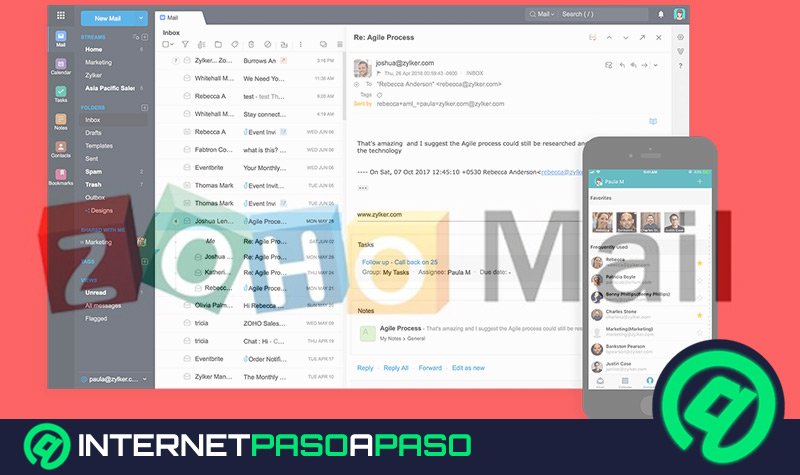
En la actualidad, tener una cuenta de correo electrónico es esencial para poder comunicarnos y acceder a diversos servicios en línea. Zoho es una plataforma de correo electrónico que se ha vuelto muy popular debido a sus numerosas funciones y su interfaz intuitiva. Si eres usuario de Zoho y tienes un teléfono Android, es posible que te interese configurar tu cuenta de correo en tu dispositivo móvil para poder acceder a tus mensajes de manera fácil y rápida.
Te explicaremos paso a paso cómo configurar una cuenta de correo de Zoho en tu teléfono Android. Te mostraremos las opciones de configuración disponibles y te daremos recomendaciones para optimizar tu experiencia de uso. Además, te proporcionaremos algunos consejos prácticos para asegurarte de que tu cuenta de correo de Zoho esté correctamente sincronizada con tu teléfono y puedas recibir y enviar correos de manera eficiente. ¡Sigue leyendo para descubrir todo lo que necesitas saber sobre este proceso!
- Abre la aplicación de Correo
- Selecciona "Añadir cuenta"
- Elige "Correo electrónico"
- Ingresa tu dirección de correo
- Haz clic en "Siguiente"
- Selecciona "POP o IMAP"
- Ingresa la configuración del servidor
-
Haz clic en "Siguiente"
- Paso 1: Agregar una nueva cuenta de correo
- Paso 2: Seleccionar el tipo de cuenta
- Paso 3: Ingresar la dirección de correo electrónico
- Paso 4: Ingresar la contraseña
- Paso 5: Configuración manual o automática
- Paso 6: Configuración del servidor de correo entrante
- Paso 7: Configuración del servidor de correo saliente
- Paso 8: Completar la configuración
- Ingresa tu contraseña de Zoho
-
Haz clic en "Siguiente"
- Paso 1: Abre la aplicación de Configuración en tu teléfono Android
- Paso 2: Busca y selecciona la opción "Cuentas" o "Cuentas y sincronización"
- Paso 3: Agrega una nueva cuenta de correo electrónico
- Paso 4: Selecciona la opción "Correo" o "Correo electrónico"
- Paso 5: Ingresa tu dirección de correo electrónico y contraseña de Zoho
- Paso 6: Selecciona la opción "Siguiente" o "Continuar"
- Paso 7: Ajusta la configuración de sincronización y notificaciones
- Paso 8: ¡Listo! Accede a tu correo de Zoho desde tu teléfono Android
- Elige la frecuencia de sincronización
- Haz clic en "Siguiente"
- Configura las opciones adicionales
-
Haz clic en "Siguiente"
- 1. Abre la aplicación de "Configuración" en tu teléfono Android
- 2. Selecciona "Cuentas" o "Cuentas y sincronización"
- 3. Toca en "Agregar cuenta"
- 4. Selecciona "Correo electrónico"
- 5. Ingresa tu dirección de correo electrónico de Zoho
- 6. Ingresa tu contraseña de Zoho
- 7. Configura las opciones de sincronización y notificaciones
- 8. Toca en "Siguiente" o "Finalizar"
- Asigna un nombre a la cuenta
-
Haz clic en "Siguiente"
- Paso 1: Abre la aplicación de Correo en tu teléfono Android
- Paso 2: Añade una nueva cuenta de correo
- Paso 3: Selecciona el tipo de cuenta
- Paso 4: Introduce tus datos de cuenta de Zoho
- Paso 5: Configura los ajustes del servidor de Zoho
- Paso 6: Ajusta las opciones adicionales (opcional)
- Paso 7: Configuración completada
- ¡Listo! Tu cuenta está configurada
- Preguntas frecuentes
Abre la aplicación de Correo
Para configurar una cuenta de correo de Zoho en tu teléfono Android, primero debes abrir la aplicación de Correo en tu dispositivo. Esta aplicación generalmente se encuentra preinstalada en la mayoría de los teléfonos Android, pero si no la encuentras, puedes descargarla desde la tienda de aplicaciones de Google Play.
Selecciona "Añadir cuenta"
Una vez que hayas abierto la aplicación de correo en tu teléfono Android, debes seleccionar la opción "Añadir cuenta". Esta opción te permitirá configurar una nueva cuenta de correo en tu dispositivo.
Elige "Correo electrónico"
Una vez que hayas desbloqueado tu teléfono Android, dirígete a la pantalla de inicio y busca el icono de "Configuración". Toca esta opción para acceder a la configuración del dispositivo.
Dentro de la pantalla de configuración, desplázate hacia abajo hasta encontrar la sección de "Cuentas" y selecciónala.
A continuación, verás una lista de diferentes tipos de cuentas que puedes agregar a tu dispositivo. Busca y selecciona la opción de "Correo electrónico".
Una vez que hayas seleccionado "Correo electrónico", se abrirá una nueva ventana que te pedirá que ingreses la dirección de correo electrónico que deseas configurar en tu teléfono Android.
Escribe la dirección de correo electrónico de tu cuenta de Zoho en el campo correspondiente y toca el botón de "Siguiente".
A continuación, se te pedirá que ingreses la contraseña de tu cuenta de correo electrónico de Zoho. Introduce la contraseña y toca el botón de "Siguiente" nuevamente.
Después de ingresar la contraseña correctamente, tu teléfono Android se conectará a los servidores de Zoho para verificar tus credenciales y configurar la cuenta de correo electrónico en tu dispositivo.
Una vez que se haya completado la configuración, verás una pantalla donde puedes ajustar algunas opciones adicionales, como la frecuencia de sincronización de correos electrónicos, la cantidad de correos electrónicos a sincronizar y más.
Revisa y ajusta estas opciones según tus preferencias y toca el botón de "Siguiente".
¡Listo! Tu cuenta de correo electrónico de Zoho ha sido configurada en tu teléfono Android y ahora podrás recibir y enviar correos electrónicos directamente desde la aplicación de correo electrónico predeterminada de tu dispositivo.
Ingresa tu dirección de correo
Para configurar una cuenta de correo de Zoho en tu teléfono Android, lo primero que debes hacer es ingresar tu dirección de correo electrónico en la configuración de tu dispositivo. Sigue los pasos que te menciono a continuación:
Haz clic en "Siguiente"
Una vez que hayas ingresado a la configuración de tu teléfono Android, sigue los siguientes pasos:
- Desplázate hacia abajo y busca la opción "Cuentas" o "Cuentas y sincronización".
- Haz clic en "Agregar cuenta".
- Selecciona la opción "Correo electrónico".
- Ingresa tu dirección de correo electrónico de Zoho y tu contraseña.
- Haz clic en "Siguiente".
- Selecciona el tipo de cuenta de correo que deseas configurar (POP3 o IMAP).
- Ingresa la configuración del servidor de correo de Zoho. Si no estás seguro de qué valores utilizar, consulta la documentación de Zoho o contacta al soporte técnico.
- Haz clic en "Siguiente".
- Configura las opciones adicionales según tus preferencias (sincronización de contactos, calendario, etc.).
- Haz clic en "Siguiente".
- Asigna un nombre a tu cuenta de correo y selecciona la opción "Finalizar configuración".
Una vez que hayas completado estos pasos, tu cuenta de correo de Zoho estará configurada en tu teléfono Android y podrás comenzar a enviar y recibir correos electrónicos.
Selecciona "POP o IMAP"
Para configurar una cuenta de correo de Zoho en tu teléfono Android, primero debes seleccionar el protocolo de correo electrónico que deseas utilizar: POP (Post Office Protocol) o IMAP (Internet Message Access Protocol).
El protocolo POP descarga los correos electrónicos desde el servidor de Zoho a tu dispositivo Android y los elimina del servidor. Por otro lado, el protocolo IMAP sincroniza los correos electrónicos entre el servidor de Zoho y tu dispositivo Android, lo que te permite acceder a tus correos electrónicos desde diferentes dispositivos.
Dependiendo de tus necesidades y preferencias, elige la opción "POP" o "IMAP" en la configuración de tu cuenta de correo de Zoho en tu teléfono Android.
Ingresa la configuración del servidor
Para configurar una cuenta de correo de Zoho en tu teléfono Android, es necesario ingresar la configuración del servidor. A continuación, te explicaré los pasos a seguir:
Haz clic en "Siguiente"
Una vez que hayas abierto la aplicación de correo en tu teléfono Android, sigue los siguientes pasos:
 Cómo puedo desactivar las actualizaciones automáticas en mi teléfono Android
Paso 1: Agregar una nueva cuenta de correo
En la pantalla principal de la aplicación de correo, busca y selecciona la opción "Agregar cuenta" o "Configuración de la cuenta" dependiendo de tu versión de Android.
Paso 2: Seleccionar el tipo de cuenta
En la siguiente pantalla, elige la opción "Correo electrónico" o "Añadir cuenta de correo electrónico".
Paso 3: Ingresar la dirección de correo electrónico
Escribe tu dirección de correo electrónico de Zoho en el campo correspondiente. Asegúrate de escribir correctamente la dirección completa, incluyendo el dominio (@tudominio.com).
Paso 4: Ingresar la contraseña
A continuación, ingresa la contraseña de tu cuenta de correo de Zoho en el campo correspondiente. Asegúrate de escribir la contraseña correctamente, ya que es sensible a mayúsculas y minúsculas.
Paso 5: Configuración manual o automática
En algunos casos, la aplicación de correo en Android detectará automáticamente la configuración de tu cuenta de Zoho y la configurará automáticamente. Si esto no sucede, es posible que debas seleccionar la opción "Configuración manual" o "Configuración avanzada" y proporcionar los detalles de configuración manualmente.
Paso 6: Configuración del servidor de correo entrante
Si se te solicita ingresar la configuración manualmente, deberás proporcionar la información del servidor de correo entrante (POP3 o IMAP). Puedes encontrar esta información en la configuración de tu cuenta de Zoho o contactando al soporte técnico de Zoho.
Paso 7: Configuración del servidor de correo saliente
Del mismo modo, si se te solicita ingresar la configuración manualmente, deberás proporcionar la información del servidor de correo saliente (SMTP). Esta información también se encuentra en la configuración de tu cuenta de Zoho o puedes obtenerla del soporte técnico de Zoho.
Paso 8: Completar la configuración
Una vez que hayas ingresado todos los detalles de configuración requeridos, haz clic en el botón "Siguiente" o "Finalizar" para completar la configuración de tu cuenta de correo de Zoho.
¡Felicidades! Ahora tienes tu cuenta de correo de Zoho configurada en tu teléfono Android. Podrás recibir y enviar correos electrónicos desde tu cuenta de Zoho directamente desde la aplicación de correo en tu teléfono.
Ingresa tu contraseña de Zoho
Para configurar tu cuenta de correo de Zoho en tu teléfono Android, primero necesitarás ingresar tu contraseña de Zoho. Sigue los siguientes pasos:
Haz clic en "Siguiente"
Una vez que hayas configurado tu cuenta de correo de Zoho en tu teléfono Android, podrás acceder a tu bandeja de entrada y enviar y recibir correos electrónicos desde tu dispositivo móvil. Sigue estos pasos para configurar tu cuenta:
Paso 1: Abre la aplicación de Configuración en tu teléfono Android
Para comenzar, desliza hacia abajo desde la parte superior de la pantalla y toca el ícono de Configuración (un engranaje o un icono similar) para abrir la aplicación de Configuración.
Paso 2: Busca y selecciona la opción "Cuentas" o "Cuentas y sincronización"
En la pantalla de Configuración, desplázate hacia abajo y busca la opción "Cuentas" o "Cuentas y sincronización". Toca esta opción para acceder a la configuración de las cuentas en tu teléfono.
Paso 3: Agrega una nueva cuenta de correo electrónico
Dentro de la sección de cuentas, busca la opción "Agregar cuenta" o "Agregar cuenta de correo electrónico". Toca esta opción para comenzar a configurar una nueva cuenta de correo.
Paso 4: Selecciona la opción "Correo" o "Correo electrónico"
En la lista de tipos de cuenta disponibles, busca y selecciona la opción "Correo" o "Correo electrónico". Esto te permitirá configurar una cuenta de correo electrónico en tu teléfono Android.
Paso 5: Ingresa tu dirección de correo electrónico y contraseña de Zoho
Ahora, se te pedirá que ingreses tu dirección de correo electrónico y contraseña de Zoho. Asegúrate de ingresar la información correctamente para que tu cuenta sea configurada de manera exitosa.
Paso 6: Selecciona la opción "Siguiente" o "Continuar"
A continuación, toca el botón "Siguiente" o "Continuar" para que tu teléfono intente configurar automáticamente la cuenta de correo de Zoho. Esto puede llevar algunos segundos o minutos, dependiendo de la velocidad de tu conexión a internet.
Paso 7: Ajusta la configuración de sincronización y notificaciones
Una vez que tu teléfono haya configurado correctamente la cuenta de correo de Zoho, se te mostrarán algunas opciones adicionales, como la frecuencia de sincronización y las notificaciones de nuevos correos electrónicos. Puedes ajustar estas configuraciones según tus preferencias.
Paso 8: ¡Listo! Accede a tu correo de Zoho desde tu teléfono Android
Una vez que hayas completado todos los pasos anteriores, podrás acceder a tu cuenta de correo de Zoho desde la aplicación de Correo o Gmail en tu teléfono Android. Podrás enviar y recibir correos electrónicos, así como gestionar tu bandeja de entrada y otras carpetas.
¡Ahora estás listo para configurar tu cuenta de correo de Zoho en tu teléfono Android y disfrutar de la comodidad de acceder a tus correos electrónicos desde cualquier lugar!
Elige la frecuencia de sincronización
La frecuencia de sincronización es un aspecto importante a considerar al configurar una cuenta de correo de Zoho en tu teléfono Android. Esta configuración determinará con qué frecuencia tu teléfono buscará y sincronizará los nuevos correos electrónicos en tu cuenta de Zoho.
Para elegir la frecuencia de sincronización, sigue estos pasos:
 Cómo puedo activar el modo de ahorro de batería en mi teléfono Android
- Abre la aplicación de "Configuración" en tu teléfono Android.
- Desplázate hacia abajo y selecciona "Cuentas y sincronización" o "Cuentas".
- Selecciona tu cuenta de correo de Zoho de la lista de cuentas configuradas.
- En la página de configuración de la cuenta, busca la opción de "Frecuencia de sincronización" o "Sincronización automática".
- Toca esta opción y se te presentarán diferentes intervalos de tiempo para elegir, como "Cada 15 minutos", "Cada 30 minutos", "Cada hora" o "Manual".
- Selecciona la frecuencia de sincronización que mejor se adapte a tus necesidades. Si deseas recibir los correos electrónicos al instante, elige una opción de tiempo más corta. Si prefieres ahorrar batería y datos, puedes elegir una opción de tiempo más largo o la opción "Manual" para sincronizar manualmente cuando lo desees.
Recuerda que la frecuencia de sincronización solo afectará a la recepción de nuevos correos electrónicos en tu teléfono Android. Si deseas cambiar la configuración de la sincronización de tus contactos, calendarios u otros elementos, es posible que debas acceder a la configuración específica de cada aplicación o servicio.
Haz clic en "Siguiente"
Una vez que hayas abierto la aplicación de correo en tu teléfono Android, sigue los siguientes pasos:
Paso 1: Accede a la configuración de la cuenta de correo
En la esquina superior derecha de la pantalla, busca y selecciona el icono de "Configuración" (puede ser un icono de tres puntos verticales o una rueda dentada).
A continuación, desplázate hacia abajo y selecciona la opción "Configuración de la cuenta" o "Ajustes de la cuenta".
Paso 2: Agrega una nueva cuenta de correo
Dentro de la sección de configuración de la cuenta, busca y selecciona la opción "Agregar cuenta" o "Añadir cuenta".
Paso 3: Elige el tipo de cuenta de correo
En la lista de proveedores de correo electrónico, selecciona "Zoho" o "Zoho Mail".
Si no ves la opción de Zoho, es posible que debas seleccionar "Otro" o "Configuración manual" y luego introducir los datos de tu cuenta de Zoho manualmente.
Paso 4: Ingresa tus datos de cuenta de Zoho
Ahora, deberás introducir los datos de tu cuenta de correo de Zoho. Esto incluye tu dirección de correo electrónico y la contraseña asociada.
Asegúrate de ingresar correctamente los datos y luego haz clic en "Siguiente" para continuar.
Configura las opciones adicionales
Una vez hayas añadido tu cuenta de correo de Zoho en tu teléfono Android, es importante configurar algunas opciones adicionales para asegurarte de que recibes y envías correos correctamente.
1. Sincronización de correos electrónicos
Es recomendable que sincronices tu cuenta de correo de Zoho para recibir correos automáticamente en tu teléfono Android. Para hacer esto, sigue estos pasos:
- Abre la aplicación de Configuración en tu teléfono Android.
- Busca y selecciona la opción "Cuentas" o "Cuentas y sincronización".
- Selecciona tu cuenta de correo de Zoho.
- Activa la opción de sincronización automática de correos electrónicos.
2. Configuración de notificaciones
Para recibir notificaciones cuando recibas nuevos correos electrónicos en tu cuenta de Zoho, sigue estos pasos:
- Abre la aplicación de Configuración en tu teléfono Android.
- Busca y selecciona la opción "Notificaciones" o "Sonido y notificación".
- Busca la aplicación de correo o la opción correspondiente a tu cliente de correo.
- Activa las notificaciones para asegurarte de recibir alertas cuando lleguen nuevos correos electrónicos.
3. Firma de correo electrónico
Si deseas agregar una firma personalizada a tus correos electrónicos enviados desde tu cuenta de Zoho en tu teléfono Android, sigue estos pasos:
- Abre la aplicación de correo en tu teléfono Android.
- Accede a la configuración de la aplicación de correo.
- Busca la opción "Firma" o "Firmas".
- Selecciona la opción para agregar una nueva firma.
- Escribe tu firma personalizada y guarda los cambios.
Con estas configuraciones adicionales, tu cuenta de correo de Zoho estará lista para ser utilizada en tu teléfono Android de manera eficiente y personalizada.
Haz clic en "Siguiente"
Una vez que hayas hecho clic en "Siguiente", sigue los siguientes pasos para configurar tu cuenta de correo de Zoho en tu teléfono Android:
1. Abre la aplicación de "Configuración" en tu teléfono Android
Ve a la pantalla de inicio de tu teléfono y busca el ícono de "Configuración". Puede tener forma de engranaje o estar etiquetado como "Configuración".
2. Selecciona "Cuentas" o "Cuentas y sincronización"
En la pantalla de configuración, busca y selecciona la opción de "Cuentas" o "Cuentas y sincronización". Esto te llevará a la página donde puedes administrar tus cuentas de correo electrónico y otros servicios.
3. Toca en "Agregar cuenta"
En la sección de cuentas, desplázate hacia abajo y busca la opción de "Agregar cuenta". Al tocar en esta opción, se abrirá una lista de diferentes tipos de cuentas que puedes agregar.
4. Selecciona "Correo electrónico"
En la lista de tipos de cuentas, busca y selecciona la opción de "Correo electrónico". Esto te permitirá agregar una cuenta de correo electrónico de tu elección.
5. Ingresa tu dirección de correo electrónico de Zoho
En la pantalla de configuración de la cuenta de correo electrónico, se te pedirá que ingreses tu dirección de correo electrónico de Zoho. Escribe tu dirección completa, incluyendo el dominio de Zoho.
6. Ingresa tu contraseña de Zoho
A continuación, se te pedirá que ingreses tu contraseña de Zoho. Escribe tu contraseña de forma segura y asegúrate de que sea correcta.
7. Configura las opciones de sincronización y notificaciones
En la siguiente pantalla, podrás configurar las opciones de sincronización y notificaciones para tu cuenta de Zoho. Puedes elegir cómo quieres que se sincronicen tus correos electrónicos y cómo quieres recibir las notificaciones de nuevos mensajes.
 Cómo puedo activar el modo avión en mi teléfono Android
8. Toca en "Siguiente" o "Finalizar"
Una vez que hayas configurado las opciones de sincronización y notificaciones, toca en el botón de "Siguiente" o "Finalizar" para completar la configuración de tu cuenta de correo de Zoho en tu teléfono Android.
¡Y eso es todo! Ahora deberías poder acceder y enviar correos electrónicos desde tu cuenta de Zoho directamente desde la aplicación de correo en tu teléfono Android.
Asigna un nombre a la cuenta
Para configurar una cuenta de correo de Zoho en tu teléfono Android, lo primero que debes hacer es asignar un nombre a la cuenta. Esto te permitirá identificarla fácilmente entre otras cuentas de correo que puedas tener configuradas en tu dispositivo.
Haz clic en "Siguiente"
Una vez que hayas hecho clic en "Siguiente", deberás seguir los siguientes pasos para configurar tu cuenta de correo de Zoho en tu teléfono Android:
Paso 1: Abre la aplicación de Correo en tu teléfono Android
Ve a la pantalla de inicio de tu teléfono y busca la aplicación de Correo. Toca para abrirla.
Paso 2: Añade una nueva cuenta de correo
En la aplicación de Correo, busca la opción para añadir una nueva cuenta de correo. Esto puede variar dependiendo del modelo de tu teléfono y de la versión de Android que estés utilizando.
Una vez que encuentres la opción, tócala para comenzar el proceso de configuración.
Paso 3: Selecciona el tipo de cuenta
En la siguiente pantalla, se te pedirá que elijas el tipo de cuenta de correo que deseas configurar. Busca y selecciona la opción de "Correo electrónico" o "Cuenta IMAP/POP".
Paso 4: Introduce tus datos de cuenta de Zoho
A continuación, se te pedirá que introduzcas tus datos de cuenta de Zoho. Estos datos incluyen tu dirección de correo electrónico y tu contraseña.
Asegúrate de introducirlos correctamente y luego toca en "Siguiente" o "Continuar".
Paso 5: Configura los ajustes del servidor de Zoho
En la siguiente pantalla, deberás introducir los ajustes del servidor de Zoho. Estos ajustes incluyen el servidor de entrada (IMAP o POP) y el servidor de salida (SMTP).
Asegúrate de introducir los ajustes correctos y luego toca en "Siguiente" o "Continuar".
Paso 6: Ajusta las opciones adicionales (opcional)
En algunos casos, se te pedirá que ajustes algunas opciones adicionales, como el número de mensajes a sincronizar o las opciones de seguridad. Estas opciones son opcionales y puedes ajustarlas según tus preferencias.
Una vez que hayas terminado de ajustar las opciones adicionales, toca en "Siguiente" o "Continuar".
Paso 7: Configuración completada
¡Felicidades! Has configurado correctamente tu cuenta de correo de Zoho en tu teléfono Android. Ahora podrás recibir y enviar correos electrónicos desde tu cuenta de Zoho directamente desde la aplicación de Correo en tu teléfono.
¡Listo! Tu cuenta está configurada
Una vez que hayas seguido todos los pasos anteriores, tu cuenta de correo de Zoho estará configurada en tu teléfono Android. Ahora podrás recibir y enviar correos electrónicos de forma fácil y rápida desde la aplicación de correo en tu dispositivo.
Recuerda que si deseas realizar cambios en la configuración de tu cuenta, como agregar una firma o cambiar la frecuencia de sincronización, puedes acceder a la configuración de la aplicación de correo en tu teléfono y realizar los ajustes necesarios.
Si tienes algún problema durante la configuración de tu cuenta de correo de Zoho en tu teléfono Android, te recomendamos revisar nuevamente los pasos descritos anteriormente o consultar la documentación oficial de Zoho para obtener más información y soporte técnico.
Conclusiones
Configurar una cuenta de correo de Zoho en un teléfono Android puede ser un proceso sencillo si sigues los pasos adecuados. Recuerda tener a mano tus datos de acceso a la cuenta, como el nombre de usuario y la contraseña, y asegurarte de tener una conexión a Internet estable durante el proceso de configuración.
Una vez que hayas configurado tu cuenta de correo de Zoho en tu teléfono Android, podrás acceder a tus correos electrónicos de forma fácil y rápida desde cualquier lugar. Esto te permitirá estar siempre conectado y al tanto de tus mensajes importantes.
- Verifica que los datos de configuración sean correctos antes de finalizar el proceso.
- Asegúrate de tener una conexión a Internet estable durante la configuración.
- Si tienes problemas, consulta la documentación oficial de Zoho o comunícate con su soporte técnico.
¡No esperes más y configura tu cuenta de correo de Zoho en tu teléfono Android para disfrutar de una experiencia de correo electrónico más completa y eficiente!
Preguntas frecuentes
¿Cómo puedo restablecer mi contraseña de Zoho Mail?
Puedes restablecer tu contraseña de Zoho Mail siguiendo los pasos de recuperación de contraseña en la página de inicio de sesión.
 Cómo configuro el modo de ahorro de batería en mi teléfono Android
¿Cuál es el límite de almacenamiento para una cuenta de correo de Zoho?
El límite de almacenamiento para una cuenta de correo de Zoho depende del plan que elijas, pero generalmente varía entre 5 GB y 100 GB.
¿Cómo puedo importar mis contactos a Zoho Mail?
Puedes importar tus contactos a Zoho Mail utilizando la función de importación de contactos en la configuración de Zoho Mail.
¿Puedo acceder a mi correo de Zoho desde un cliente de correo externo?
Sí, puedes acceder a tu correo de Zoho desde un cliente de correo externo utilizando la configuración IMAP o POP3 proporcionada por Zoho Mail.
Si quieres conocer otros artículos parecidos a Cómo configuro una cuenta de correo de Zoho en mi teléfono Android puedes visitar la categoría Tutoriales.
Deja un comentario
Temas relacionados: