
Cómo configuro una cuenta de correo de Gmail en mi teléfono Android
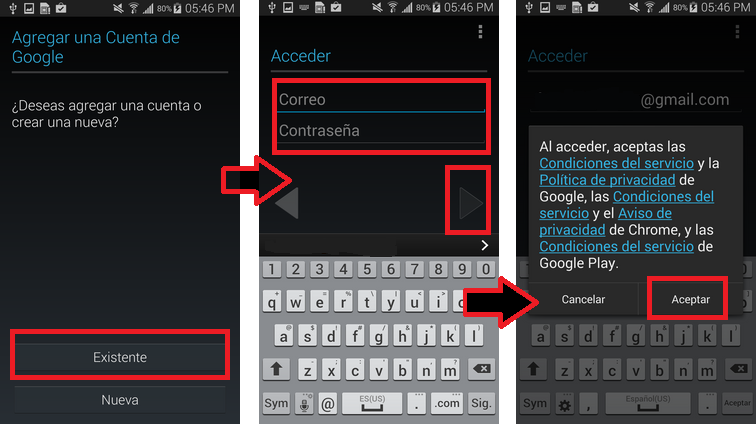
En la actualidad, tener una cuenta de correo electrónico se ha vuelto indispensable para poder comunicarnos de manera eficiente en diferentes ámbitos de nuestra vida. Gmail, el servicio de correo electrónico de Google, es uno de los más populares y utilizados en todo el mundo, gracias a su fácil uso y a sus múltiples funciones. Configurar una cuenta de correo de Gmail en nuestro teléfono Android nos permite acceder a nuestros correos de manera rápida y sencilla, sin necesidad de utilizar un ordenador. Te mostraremos paso a paso cómo configurar una cuenta de correo de Gmail en tu teléfono Android.
En primer lugar, debes asegurarte de tener descargada la aplicación de Gmail en tu teléfono Android. Puedes descargarla desde la Play Store de Google de manera gratuita. Una vez que la tengas instalada, ábrela y selecciona la opción "Añadir cuenta". A continuación, selecciona la opción "Google" y sigue los pasos que te indica la pantalla para iniciar sesión con tu cuenta de Gmail. Si no tienes una cuenta de Gmail, puedes crear una seleccionando la opción "Crear cuenta" en la pantalla de inicio.
- Abre la aplicación de Gmail
- Pulsa en "Añadir cuenta"
-
Selecciona "Google" como proveedor
- 1. Abre la aplicación de Configuración en tu teléfono Android
- 2. Selecciona "Cuentas" o "Cuentas y sincronización"
- 3. Toca en "Agregar cuenta"
- 4. Selecciona "Google" como proveedor
- 5. Ingresa tu dirección de correo electrónico de Gmail
- 6. Ingresa tu contraseña de Gmail
- 7. Configura las opciones de sincronización
- 8. Acepta los términos y condiciones
- 9. Configura las opciones adicionales
- 10. Establece un nombre para tu cuenta
- Ingresa tu dirección de correo electrónico
- Introduce tu contraseña de Gmail
- Acepta los permisos necesarios
- Configura las opciones de sincronización
- Personaliza las notificaciones y preferencias
- ¡Listo! Tu cuenta de Gmail está configurada en tu teléfono Android
- Preguntas frecuentes
Abre la aplicación de Gmail
Una vez que hayas abierto la aplicación de Gmail en tu teléfono Android, podrás comenzar a configurar tu cuenta de correo de Gmail. Sigue los siguientes pasos:
Pulsa en "Añadir cuenta"
Para configurar una cuenta de correo de Gmail en tu teléfono Android, sigue estos pasos:
Paso 1: Pulsa en "Añadir cuenta"
En tu teléfono Android, ve a la configuración y busca la opción "Cuentas" o "Cuentas y sincronización". Una vez que estés dentro de esta sección, desplázate hacia abajo hasta encontrar la opción "Añadir cuenta" y pulsa sobre ella.
En la lista de opciones que aparece, selecciona "Google". Si ya tienes una cuenta de Google, puedes iniciar sesión con ella. Si no, puedes crear una cuenta nueva seleccionando la opción "Crear cuenta".
Si decides crear una cuenta nueva, sigue las instrucciones en pantalla para introducir tu nombre, dirección de correo electrónico preferida y una contraseña segura. Asegúrate de leer los términos y condiciones antes de continuar.
Una vez que hayas iniciado sesión o creado una cuenta, se te pedirá que aceptes los permisos necesarios para sincronizar tu cuenta de correo de Gmail con tu teléfono Android. Lee y acepta estos permisos.
A continuación, se te dará la opción de seleccionar qué elementos deseas sincronizar con tu teléfono Android, como contactos, calendarios y correos electrónicos. Asegúrate de marcar la casilla correspondiente a "Gmail" para poder acceder a tu cuenta de correo desde la aplicación de Gmail en tu teléfono.
Una vez que hayas seleccionado las opciones deseadas, pulsa en "Siguiente" o "Aceptar" para finalizar la configuración. Dependiendo de tu conexión a Internet y la cantidad de datos que se deban sincronizar, este proceso puede tomar unos minutos.
¡Y eso es todo! Ahora tendrás tu cuenta de correo de Gmail configurada en tu teléfono Android y podrás acceder a tus mensajes desde la aplicación de Gmail.
Selecciona "Google" como proveedor
Para configurar una cuenta de correo de Gmail en tu teléfono Android, sigue estos pasos:
 Cómo puedo desactivar las actualizaciones automáticas en mi teléfono Android
1. Abre la aplicación de Configuración en tu teléfono Android
En la pantalla de inicio de tu teléfono, desliza hacia arriba o hacia abajo para acceder al cajón de aplicaciones. Busca y selecciona la aplicación "Configuración".
2. Selecciona "Cuentas" o "Cuentas y sincronización"
Dentro de la aplicación de Configuración, busca la opción "Cuentas" o "Cuentas y sincronización" y tócala para acceder a la configuración de las cuentas en tu teléfono.
3. Toca en "Agregar cuenta"
Dentro de la sección de cuentas, busca la opción "Agregar cuenta" y selecciónala.
4. Selecciona "Google" como proveedor
En la lista de opciones de proveedores de cuentas, busca y selecciona "Google". Esto te permitirá configurar una cuenta de correo de Gmail en tu teléfono Android.
5. Ingresa tu dirección de correo electrónico de Gmail
En la pantalla de inicio de sesión de Google, introduce tu dirección de correo electrónico de Gmail y toca en "Siguiente".
6. Ingresa tu contraseña de Gmail
A continuación, se te pedirá que ingreses la contraseña de tu cuenta de correo de Gmail. Escribe tu contraseña y toca en "Siguiente".
7. Configura las opciones de sincronización
En esta pantalla, puedes seleccionar las opciones de sincronización que deseas activar para tu cuenta de correo de Gmail. Puedes elegir sincronizar el correo, los contactos, el calendario y otros datos. Una vez que hayas seleccionado las opciones deseadas, toca en "Siguiente".
8. Acepta los términos y condiciones
Lee los términos y condiciones de Google y, si estás de acuerdo, toca en "Aceptar" o "Siguiente" para continuar.
9. Configura las opciones adicionales
En esta pantalla, puedes seleccionar las opciones adicionales que deseas activar para tu cuenta de correo de Gmail, como la copia de seguridad automática de fotos, la ubicación y otros servicios de Google. Elige las opciones deseadas y toca en "Siguiente".
10. Establece un nombre para tu cuenta
Por último, se te pedirá que ingreses un nombre para tu cuenta de correo de Gmail en tu teléfono. Escribe el nombre que desees y toca en "Siguiente".
¡Listo! Ahora has configurado tu cuenta de correo de Gmail en tu teléfono Android y podrás acceder a tus correos electrónicos y otros servicios de Google desde la aplicación correspondiente.
Ingresa tu dirección de correo electrónico
Para configurar una cuenta de correo de Gmail en tu teléfono Android, lo primero que debes hacer es ingresar tu dirección de correo electrónico. Esto es necesario para que el teléfono pueda establecer una conexión con el servidor de Gmail y sincronizar tus correos electrónicos, contactos y calendarios.
 Cómo puedo activar el modo de ahorro de batería en mi teléfono Android
Introduce tu contraseña de Gmail
Para configurar una cuenta de correo de Gmail en tu teléfono Android, es necesario introducir tu contraseña de Gmail. Sigue los siguientes pasos:
- Desbloquea tu teléfono Android y accede a la pantalla de inicio.
- Abre la aplicación de "Ajustes" en tu teléfono Android.
- Desplázate hacia abajo y busca la opción de "Cuentas" o "Cuentas y sincronización".
- Selecciona la opción de "Agregar cuenta" o "Agregar cuenta de correo".
- Elige la opción de "Google" o "Gmail" de la lista de proveedores de correo disponibles.
- En la pantalla de inicio de sesión, introduce tu dirección de correo electrónico de Gmail y haz clic en "Siguiente".
- Ahora, en lugar de introducir tu contraseña, haz clic en "Olvidé mi contraseña" o "Necesito ayuda" para restablecerla.
- Sigue los pasos indicados por Google para restablecer tu contraseña de Gmail.
- Una vez que hayas restablecido tu contraseña, vuelve a la pantalla de inicio de sesión y introduce tu nueva contraseña de Gmail.
- Haz clic en "Siguiente" y espera a que tu teléfono Android configure tu cuenta de correo de Gmail.
- Una vez configurada, podrás acceder a tu cuenta de correo de Gmail desde la aplicación de "Correo" o "Gmail" en tu teléfono Android.
Recuerda que es importante introducir correctamente tu contraseña de Gmail para poder acceder a tu cuenta de correo desde tu teléfono Android.
Acepta los permisos necesarios
Acepta los permisos necesarios para configurar tu cuenta de correo de Gmail en tu teléfono Android.
Configura las opciones de sincronización
Ahora que has configurado tu cuenta de correo de Gmail en tu teléfono Android, es importante que ajustes las opciones de sincronización para que puedas tener un control adecuado sobre cómo se gestionan tus correos electrónicos en tu dispositivo.
1. Accede a la configuración de tu cuenta de correo de Gmail
Para acceder a la configuración de tu cuenta de correo de Gmail en tu teléfono Android, sigue estos pasos:
- Abre la aplicación de Gmail en tu teléfono.
- Toca en el ícono de hamburguesa en la esquina superior izquierda para abrir el menú lateral.
- Desplázate hacia abajo y selecciona "Configuración".
- Toca en tu dirección de correo electrónico para acceder a la configuración de tu cuenta.
2. Ajusta las opciones de sincronización
Una vez que hayas accedido a la configuración de tu cuenta de correo de Gmail, sigue estos pasos para ajustar las opciones de sincronización:
- Toca en "Sincronización de cuenta".
- En esta sección, encontrarás varias opciones de sincronización, como "Sincronizar correo electrónico", "Sincronizar contactos" y "Sincronizar calendario".
- Toca en cada opción para habilitar o deshabilitar la sincronización según tus preferencias.
3. Personaliza la frecuencia de sincronización
Además de habilitar o deshabilitar la sincronización de diferentes elementos, también puedes personalizar la frecuencia con la que se realiza la sincronización. Para hacerlo, sigue estos pasos:
- Toca en "Sincronizar correo electrónico".
- Selecciona la opción "Cada 15 minutos", "Cada 30 minutos" o "Cada hora" según tu preferencia.
¡Y eso es todo! Ahora has configurado las opciones de sincronización de tu cuenta de correo de Gmail en tu teléfono Android. Recuerda que estos ajustes te permitirán tener un mayor control sobre la gestión de tus correos electrónicos en tu dispositivo.
Personaliza las notificaciones y preferencias
Una vez que hayas configurado tu cuenta de correo de Gmail en tu teléfono Android, es importante personalizar las notificaciones y preferencias para adaptarlas a tus necesidades y preferencias.
Configuración de notificaciones
Para configurar las notificaciones de Gmail en tu teléfono Android, sigue estos pasos:
- Abre la aplicación de Gmail en tu teléfono.
- Toca el icono de menú en la esquina superior izquierda de la pantalla.
- Desplázate hacia abajo y selecciona "Configuración".
- Toca en tu dirección de correo electrónico.
- En la sección "Notificaciones", puedes activar o desactivar las notificaciones de correo electrónico, así como personalizar el sonido y la vibración de las notificaciones.
- Si deseas recibir notificaciones de correo electrónico de ciertas personas o etiquetas específicas, puedes configurar filtros de notificaciones en la sección "Filtros de notificaciones".
Preferencias de bandeja de entrada
Además de las notificaciones, también puedes personalizar las preferencias de tu bandeja de entrada en Gmail. Aquí te mostramos cómo:
- Abre la aplicación de Gmail en tu teléfono.
- Toca el icono de menú en la esquina superior izquierda de la pantalla.
- Desplázate hacia abajo y selecciona "Configuración".
- Toca en tu dirección de correo electrónico.
- En la sección "Preferencias de bandeja de entrada", puedes seleccionar cómo deseas organizar tu bandeja de entrada, como por ejemplo, mediante pestañas o categorías.
- También puedes activar o desactivar la función "Destacado primero" para resaltar los correos importantes en la parte superior de tu bandeja de entrada.
- Además, puedes configurar las respuestas automáticas y las firmas de correo electrónico en la sección correspondiente.
Recuerda que estas configuraciones son específicas para tu cuenta de correo de Gmail en tu teléfono Android y no afectarán a tu cuenta de correo en otros dispositivos o aplicaciones.
 Cómo puedo activar el modo avión en mi teléfono Android
¡Listo! Tu cuenta de Gmail está configurada en tu teléfono Android
Configurar una cuenta de correo de Gmail en tu teléfono Android es un proceso sencillo y rápido. A continuación, te mostraremos los pasos que debes seguir para lograrlo:
Paso 1: Abre la aplicación de Configuración
En tu teléfono Android, busca y abre la aplicación de Configuración. Puedes encontrarla en el menú de aplicaciones o deslizando hacia abajo desde la parte superior de la pantalla y seleccionando el ícono de engranaje.
Paso 2: Selecciona "Cuentas"
Dentro de la aplicación de Configuración, desplázate hacia abajo y selecciona la opción "Cuentas". Esto te llevará a la lista de cuentas vinculadas a tu teléfono.
Paso 3: Añade una nueva cuenta
En la sección de Cuentas, selecciona la opción "Añadir cuenta" para comenzar a configurar una nueva cuenta en tu teléfono Android.
Paso 4: Selecciona "Google"
En la lista de opciones de cuentas disponibles, busca y selecciona la opción "Google". Esto te permitirá añadir una cuenta de correo de Gmail a tu teléfono Android.
Paso 5: Ingresa tu dirección de correo electrónico
En la siguiente pantalla, se te pedirá que ingreses tu dirección de correo electrónico de Gmail. Escribe tu dirección completa y luego selecciona "Siguiente".
Paso 6: Ingresa tu contraseña
A continuación, se te pedirá que ingreses la contraseña de tu cuenta de correo de Gmail. Asegúrate de escribir la contraseña correctamente y luego selecciona "Siguiente".
Paso 7: Configura las opciones de sincronización
En la siguiente pantalla, podrás configurar las opciones de sincronización para tu cuenta de correo de Gmail en tu teléfono Android. Estas opciones te permiten elegir qué elementos deseas sincronizar, como correos electrónicos, contactos y calendarios. Selecciona las opciones que prefieras y luego selecciona "Siguiente".
Paso 8: ¡Listo!
Después de seguir todos los pasos anteriores, tu cuenta de Gmail estará configurada en tu teléfono Android. Ahora podrás acceder a tu correo electrónico de Gmail directamente desde la aplicación de Correo en tu teléfono.
Esperamos que esta guía te haya sido útil y que puedas disfrutar de la comodidad de tener tu cuenta de correo de Gmail siempre a mano en tu teléfono Android.
Preguntas frecuentes
¿Cuál es el límite de almacenamiento en Gmail?
El límite de almacenamiento gratuito en Gmail es de 15 GB.
¿Cómo puedo recuperar una cuenta de Gmail si olvidé mi contraseña?
Puedes recuperar tu contraseña de Gmail utilizando la opción de "Recuperar cuenta" en la página de inicio de sesión.
 Cómo configuro el modo de ahorro de batería en mi teléfono Android
¿Es posible cambiar mi dirección de correo electrónico de Gmail?
Sí, puedes cambiar tu dirección de correo electrónico de Gmail a través de la configuración de tu cuenta.
¿Puedo acceder a mi correo de Gmail sin conexión a internet?
Sí, puedes habilitar la función de "Modo sin conexión" en la configuración de Gmail para acceder a tus correos sin conexión a internet.
Si quieres conocer otros artículos parecidos a Cómo configuro una cuenta de correo de Gmail en mi teléfono Android puedes visitar la categoría Tutoriales.
Deja un comentario
Temas relacionados: