
Cómo cambio el tono de notificación para mensajes de texto en mi teléfono Android
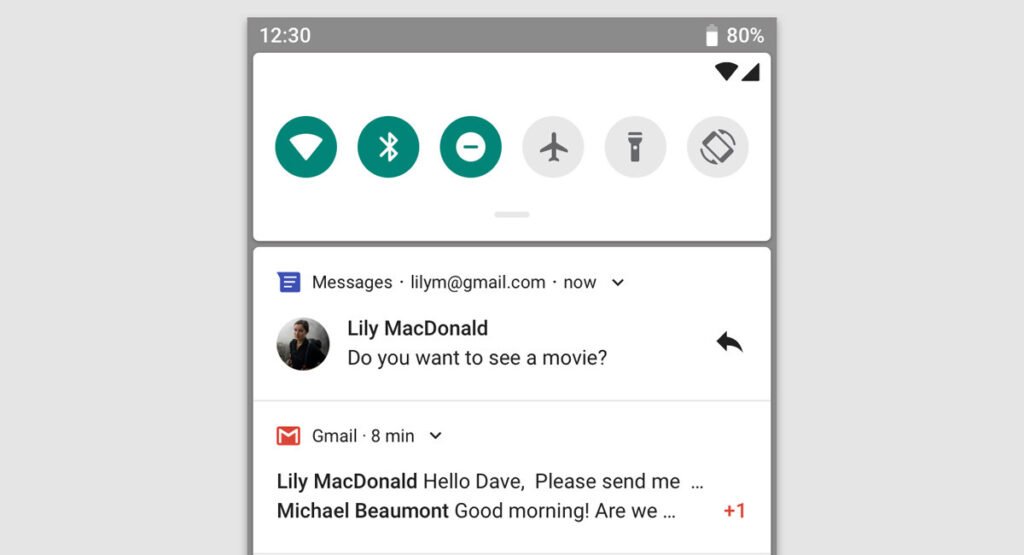
Los teléfonos Android ofrecen una amplia variedad de opciones de personalización, incluyendo la posibilidad de cambiar el tono de notificación para mensajes de texto. Esto es especialmente útil si deseas diferenciar tus mensajes de texto de otras notificaciones en tu teléfono. En este blog, te mostraremos cómo cambiar el tono de notificación para mensajes de texto en tu teléfono Android de manera sencilla y rápida.
En primer lugar, debes ir a la aplicación de ajustes en tu teléfono Android y buscar la sección de Sonidos o Sonido y vibración. Una vez allí, busca la opción de "Tono de notificación" o "Tono de mensaje" y selecciona la opción que más te guste. Puedes elegir entre los tonos de notificación predeterminados que vienen con tu teléfono o incluso cargar tus propios tonos personalizados. Si prefieres utilizar un tono específico para un contacto en particular, también puedes hacerlo. Simplemente ve a la aplicación de Contactos, selecciona el contacto en cuestión y busca la opción de "Tono de mensaje".
- Abre la aplicación de Mensajes
-
Ve a la configuración de la aplicación
- Paso 1: Desbloquea tu teléfono y ve a la pantalla de inicio
- Paso 2: Abre la aplicación de Configuración
- Paso 3: Navega hasta la sección de Sonido o Sonidos y Vibración
- Paso 4: Accede a la configuración de notificaciones de mensajes de texto
- Paso 5: Personaliza el tono de notificación
- Paso 6: Guarda los cambios
- Busca la opción de tono de notificación
- Selecciona el tono deseado
- Guarda los cambios y listo
- Descarga una aplicación de tonos
- Explora la tienda de aplicaciones
- Elige una aplicación de personalización
- Configura el tono de notificación
- Aplica los cambios y guarda
- Consulta el manual del teléfono
- Busca la sección de sonidos
- Ajusta el tono de notificación
- Guarda los cambios realizados
- Pregunta a un experto en Android
- Busca tutoriales en línea
- Únete a foros de usuarios
- Comparte tu problema en redes sociales
- Recibe recomendaciones de otros usuarios
- Prueba diferentes tonos de notificación
- Asegúrate de que estén habilitados los sonidos de notificación
- Reinicia tu teléfono para aplicar los cambios
- Actualiza la versión de Android
- Restablece la configuración de fábrica
- Contacta al servicio de atención al cliente de tu marca de teléfono
- Visita un centro de servicio técnico
-
Preguntas frecuentes
- 1. ¿Cómo puedo cambiar el tono de notificación para mensajes de texto en mi teléfono Android?
- 2. ¿Puedo personalizar el tono de notificación para cada contacto en mi teléfono Android?
- 3. ¿Qué formatos de archivos de sonido son compatibles para los tonos de notificación en Android?
- 4. ¿Puedo descargar tonos de notificación adicionales para mi teléfono Android?
Abre la aplicación de Mensajes
Una vez que hayas abierto la aplicación de Mensajes en tu teléfono Android, sigue estos pasos para cambiar el tono de notificación para los mensajes de texto:
Ve a la configuración de la aplicación
Para cambiar el tono de notificación para mensajes de texto en tu teléfono Android, debes seguir los siguientes pasos:
Paso 1: Desbloquea tu teléfono y ve a la pantalla de inicio
Primero, asegúrate de tener acceso a tu teléfono Android y desbloquéalo. Luego, dirígete a la pantalla de inicio.
Paso 2: Abre la aplicación de Configuración
Busca el icono de Configuración en la pantalla de inicio o en el cajón de aplicaciones. Suele representarse con un engranaje o un ícono similar. Toca el icono para abrir la aplicación de Configuración.
Paso 3: Navega hasta la sección de Sonido o Sonidos y Vibración
Dentro de la aplicación de Configuración, desplázate hacia abajo o busca la sección que se llama "Sonido" o "Sonidos y Vibración". Toca en esta sección para acceder a las opciones relacionadas con los sonidos del dispositivo.
Paso 4: Accede a la configuración de notificaciones de mensajes de texto
Dentro de la sección de Sonido o Sonidos y Vibración, busca la opción que se refiere a las notificaciones de mensajes de texto. Puede llamarse "Notificaciones de Mensajes", "Mensajes de Texto" o algo similar. Toca en esta opción para acceder a la configuración específica de las notificaciones de mensajes de texto.
Paso 5: Personaliza el tono de notificación
Una vez que estés en la configuración de notificaciones de mensajes de texto, busca la opción que te permita personalizar el tono de notificación. Esta opción puede llamarse "Tono de Notificación", "Sonido de Mensajes" o algo parecido. Toca en esta opción para ver las diferentes opciones de tonos de notificación disponibles.
Generalmente, se te presentará una lista de tonos de notificación preinstalados en tu teléfono. Toca en el tono de notificación que más te guste para seleccionarlo como el nuevo tono de notificación para los mensajes de texto.
Si deseas utilizar un tono de notificación personalizado que tengas en tu teléfono, también puedes buscar la opción "Agregar tono" o "Tonos personalizados" para explorar tus archivos y seleccionar el tono deseado.
Paso 6: Guarda los cambios
Una vez que hayas seleccionado el tono de notificación deseado, asegúrate de guardar los cambios. Busca la opción de guardar o confirmar los cambios realizados en la configuración de notificaciones de mensajes de texto. Puede ser un botón en la parte superior o inferior de la pantalla, o simplemente tocando el botón de retroceso o de inicio en tu teléfono.
A partir de ahora, cada vez que recibas un mensaje de texto en tu teléfono Android, sonará el tono de notificación que has seleccionado.
Busca la opción de tono de notificación
Una vez que estés en la pantalla de inicio de tu teléfono Android, desliza hacia arriba para abrir el panel de notificaciones.
1. Accede a la configuración del sistema
Toca el ícono de ajustes en la parte superior derecha de la pantalla o busca la aplicación "Configuración" en el cajón de aplicaciones.
2. Encuentra el apartado de sonidos y notificaciones
En la pantalla de configuración, desplázate hacia abajo y busca la sección de "Sonidos y vibración" o "Sonidos y notificaciones".
3. Selecciona la opción de tono de notificación
Dentro de la sección de sonidos y notificaciones, busca la opción de "Tono de notificación" o "Tono de mensaje".
4. Elige el tono de notificación deseado
Toca en la opción de tono de notificación para abrir la lista de tonos disponibles. Puedes elegir entre los tonos predeterminados o seleccionar uno de tus archivos de audio almacenados en el teléfono.
5. Guarda los cambios
Una vez que hayas seleccionado el tono de notificación deseado, asegúrate de guardar los cambios tocando en el botón de "Guardar" o "Aplicar".
¡Listo! Ahora has cambiado el tono de notificación para tus mensajes de texto en tu teléfono Android.
Selecciona el tono deseado
Para cambiar el tono de notificación para mensajes de texto en tu teléfono Android, sigue estos pasos:
Paso 1: Accede a la configuración de sonido
Abre la aplicación de "Configuración" en tu teléfono Android.
Desplázate hacia abajo y selecciona la opción "Sonido" o "Sonidos y vibración".
En algunas versiones de Android, es posible que tengas que ingresar a la sección "Sonido y notificación" o "Sonido y notificación de aplicaciones".
Paso 2: Configura el tono de notificación para mensajes de texto
En la sección de sonidos, busca la opción "Tono de notificación" o "Tono de mensaje" y selecciona esta opción.
A continuación, se abrirá una lista de tonos de notificación predeterminados.
Desplázate por la lista y selecciona el tono deseado para tus mensajes de texto.
Si deseas utilizar un tono personalizado, puedes seleccionar la opción "Seleccionar de almacenamiento" o "Elegir tono desde almacenamiento" y buscar el archivo de audio que desees utilizar como tono de notificación para mensajes de texto.
Una vez que hayas seleccionado el tono deseado, presiona "Aceptar" o "Guardar" para guardar los cambios.
Paso 3: Verifica el cambio
Ahora, cuando recibas un nuevo mensaje de texto, se reproducirá el tono de notificación que has seleccionado.
Recuerda que estos pasos pueden variar ligeramente dependiendo de la versión de Android que estés utilizando y la personalización que haya realizado el fabricante de tu teléfono.
¡Listo! Ahora has cambiado el tono de notificación para mensajes de texto en tu teléfono Android.
Guarda los cambios y listo
Una vez que hayas realizado los ajustes necesarios para cambiar el tono de notificación para mensajes de texto en tu teléfono Android, asegúrate de guardar los cambios para que surtan efecto. A continuación te explico cómo hacerlo:
Paso 1: Accede a la configuración de sonido del dispositivo
En tu teléfono Android, desliza hacia abajo desde la parte superior de la pantalla para abrir el panel de notificaciones. Luego, pulsa en el ícono de "Configuración" (representado por un engranaje o una rueda dentada) para acceder a la configuración del dispositivo.
Paso 2: Busca la opción de "Sonido" o "Sonido y notificación"
Dentro de la configuración, busca la opción que se refiere a "Sonido" o "Sonido y notificación". Puede variar ligeramente según la versión de Android que estés utilizando y la capa de personalización del fabricante, pero generalmente se encuentra en la sección de "Sonido" o "Sonido y vibración".
Paso 3: Ajusta el tono de notificación para mensajes de texto
Una vez que hayas accedido a la configuración de sonido, busca la opción que te permita cambiar el tono de notificación para los mensajes de texto. Puede llamarse "Tonos de llamada y notificaciones", "Notificaciones de mensajes" o algo similar. Pulsa en esta opción para acceder a las opciones de tono de notificación.
Paso 4: Selecciona el nuevo tono de notificación
Dentro de las opciones de tono de notificación para mensajes de texto, podrás elegir entre diferentes tonos predeterminados o incluso seleccionar un tono personalizado que hayas descargado previamente. Explora las opciones disponibles y selecciona el tono que desees utilizar como notificación para los mensajes de texto.
Paso 5: Guarda los cambios
Una vez que hayas seleccionado el nuevo tono de notificación, asegúrate de guardar los cambios realizados. Puedes hacerlo pulsando en el botón "Guardar" o "Aplicar" que generalmente se encuentra en la parte superior o inferior de la pantalla de configuración. Al guardar los cambios, el nuevo tono de notificación se aplicará a todos los mensajes de texto entrantes en tu teléfono Android.
¡Y eso es todo! Ahora has cambiado con éxito el tono de notificación para mensajes de texto en tu teléfono Android. A partir de este momento, cada vez que recibas un nuevo mensaje de texto, sonará el tono que has seleccionado.
Descarga una aplicación de tonos
Para cambiar el tono de notificación para mensajes de texto en tu teléfono Android, una opción es descargar una aplicación de tonos que te permita personalizar los tonos de notificación según tus preferencias.
Existen varias aplicaciones disponibles en la tienda de aplicaciones de Android que ofrecen una amplia selección de tonos de notificación para mensajes de texto. Algunas de las aplicaciones más populares incluyen:
- Zedge: Esta aplicación te permite descargar tonos de notificación personalizados, incluyendo tonos de mensajes de texto, tonos de llamada y fondos de pantalla.
- Ringtone Maker: Con esta aplicación, puedes crear tus propios tonos de notificación personalizados a partir de tus canciones favoritas.
- Notifications Sounds: Esta aplicación ofrece una amplia variedad de tonos de notificación para mensajes de texto, desde tonos clásicos hasta tonos más modernos.
Una vez que hayas descargado e instalado la aplicación de tonos, sigue estos pasos para cambiar el tono de notificación para mensajes de texto:
 Cómo puedo desactivar las actualizaciones automáticas en mi teléfono Android
- Abre la aplicación de tonos en tu teléfono Android.
- Explora la biblioteca de tonos disponibles y elige el tono de notificación que deseas utilizar.
- Selecciona el tono de notificación y guarda los cambios.
¡Y eso es todo! Ahora tu teléfono Android utilizará el nuevo tono de notificación para tus mensajes de texto.
Recuerda que los pasos pueden variar ligeramente dependiendo de la aplicación de tonos que elijas, pero en general, estos son los pasos básicos para cambiar el tono de notificación para mensajes de texto en un teléfono Android.
Explora la tienda de aplicaciones
Una de las formas más sencillas de cambiar el tono de notificación para mensajes de texto en tu teléfono Android es a través de la tienda de aplicaciones. En la tienda de aplicaciones encontrarás una amplia variedad de aplicaciones de personalización que te permitirán cambiar el tono de notificación a tu gusto.
Para empezar, abre la tienda de aplicaciones en tu teléfono Android. Puedes encontrar el ícono de la tienda en la pantalla de inicio o en el cajón de aplicaciones.
Una vez que estés en la tienda de aplicaciones, utiliza la barra de búsqueda para buscar "tonos de notificación" o "personalización de tonos de notificación". Esto te mostrará una lista de aplicaciones disponibles para cambiar el tono de notificación en tu teléfono.
Revisa las opciones y lee las reseñas de otras personas para encontrar una aplicación confiable y de confianza. Asegúrate de elegir una aplicación que tenga una calificación alta y buenas críticas.
Una vez que hayas encontrado una aplicación que te guste, haz clic en el botón de instalación y espera a que se descargue e instale en tu teléfono.
Una vez que la aplicación esté instalada, ábrela y sigue las instrucciones que te brinda para cambiar el tono de notificación para mensajes de texto. La mayoría de estas aplicaciones te permitirán seleccionar entre una amplia variedad de tonos predefinidos o incluso cargar tus propios tonos personalizados.
Después de seleccionar el tono deseado, guarda los cambios y cierra la aplicación. Ahora, cada vez que recibas un mensaje de texto, sonará el nuevo tono de notificación que has configurado.
Recuerda que algunas aplicaciones pueden requerir permisos adicionales para funcionar correctamente, como acceder a tu biblioteca de música o contactos. Asegúrate de leer y entender los permisos antes de otorgar acceso a la aplicación.
Elige una aplicación de personalización
Para cambiar el tono de notificación para mensajes de texto en tu teléfono Android, necesitarás utilizar una aplicación de personalización. Estas aplicaciones te permiten personalizar diferentes aspectos de tu dispositivo, incluyendo los tonos de notificación.
Existen varias aplicaciones de personalización disponibles en la tienda de aplicaciones de Android, como Zedge, Audiko, o Ringtone Maker. Estas aplicaciones te ofrecen una amplia selección de tonos de notificación para elegir.
Una vez que hayas descargado e instalado la aplicación de personalización de tu elección, sigue los siguientes pasos para cambiar el tono de notificación para mensajes de texto:
Paso 1: Abre la aplicación de personalización
Busca el icono de la aplicación en la pantalla de inicio de tu teléfono Android y tócalo para abrirlo.
Paso 2: Explora los tonos de notificación
Una vez que hayas abierto la aplicación de personalización, explora la selección de tonos de notificación disponibles. Puedes filtrar los tonos por categoría o buscar uno específico utilizando la barra de búsqueda.
Paso 3: Selecciona el tono de notificación deseado
Cuando encuentres el tono de notificación que te guste, tócalo para seleccionarlo. Algunas aplicaciones te permiten escuchar una muestra del tono antes de seleccionarlo.
Paso 4: Establece el tono de notificación para mensajes de texto
Una vez que hayas seleccionado el tono de notificación deseado, la aplicación te dará la opción de establecerlo como tono de notificación para mensajes de texto. Toca la opción correspondiente y el tono se aplicará automáticamente.
Recuerda que algunos dispositivos Android pueden tener opciones adicionales para cambiar el tono de notificación para mensajes de texto directamente desde la configuración del sistema. Consulta el manual de usuario de tu teléfono o busca en línea cómo realizar esta acción específica para tu modelo de teléfono.
¡Ahora podrás disfrutar de un tono de notificación personalizado para tus mensajes de texto en tu teléfono Android!
Configura el tono de notificación
Para cambiar el tono de notificación para mensajes de texto en tu teléfono Android, sigue estos sencillos pasos:
Paso 1: Abre la aplicación de mensajes de texto
Primero, debes abrir la aplicación de mensajes de texto en tu teléfono Android. Puedes encontrarla en el menú de aplicaciones o en la pantalla de inicio, dependiendo de cómo hayas organizado tus aplicaciones.
Paso 2: Accede a la configuración de la aplicación
Una vez que hayas abierto la aplicación de mensajes de texto, busca el icono de configuración. Por lo general, se representa con tres puntos verticales ubicados en la esquina superior derecha de la pantalla. Toca este icono para acceder a la configuración de la aplicación.
Paso 3: Selecciona la opción de tono de notificación
Dentro de la configuración de la aplicación de mensajes de texto, busca la opción de "tono de notificación" o una opción similar. Puede estar ubicada en la sección de "notificaciones" o en la sección de "ajustes de sonido". Toca esta opción para continuar.
Paso 4: Elige el tono de notificación deseado
Ahora se mostrará una lista de tonos de notificación disponibles en tu teléfono Android. Puedes desplazarte hacia arriba o hacia abajo para ver los diferentes tonos y escuchar una muestra de cada uno. Cuando encuentres el tono de notificación que deseas utilizar, selecciónalo tocándolo.
Paso 5: Guarda los cambios
Una vez que hayas seleccionado el tono de notificación deseado, busca la opción de "guardar" o "aplicar" en la parte inferior de la pantalla. Toca esta opción para guardar los cambios y configurar el nuevo tono de notificación para mensajes de texto en tu teléfono Android.
¡Y eso es todo! Ahora has configurado el tono de notificación para mensajes de texto en tu teléfono Android. Recuerda que estos pasos pueden variar ligeramente dependiendo de la versión de Android que estés utilizando y de la aplicación de mensajes de texto que tengas instalada.
Aplica los cambios y guarda
Una vez que hayas ajustado el tono de notificación para mensajes de texto en tu teléfono Android, es importante aplicar los cambios y guardar la configuración para que surtan efecto. A continuación, te explicaré cómo hacerlo:
Paso 1: Abre la configuración de sonido
En tu teléfono Android, desliza hacia abajo desde la parte superior de la pantalla para abrir el panel de notificaciones. Luego, pulsa en el icono de "Configuración" (puede tener forma de engranaje o de icono de configuración) para acceder a la configuración del dispositivo.
Paso 2: Accede a la configuración de sonido
Dentro de la configuración, busca la opción de "Sonido" o "Sonidos y vibración" y pulsa sobre ella para acceder a las configuraciones de sonido de tu teléfono.
Paso 3: Configura el tono de notificación para mensajes de texto
Una vez dentro de la configuración de sonido, desplázate hacia abajo hasta encontrar la sección de "Notificaciones" o "Tonos y notificaciones". Aquí podrás personalizar los diferentes tonos de notificación para distintas aplicaciones, incluyendo los mensajes de texto.
Busca la opción de "Mensajes" o "Mensajes de texto" y pulsa sobre ella. A continuación, se te mostrarán las opciones de tono de notificación disponibles para los mensajes de texto.
Selecciona el tono de notificación deseado para los mensajes de texto. Puedes elegir entre los tonos predefinidos o incluso utilizar un tono personalizado que tengas almacenado en tu teléfono. Al seleccionar el tono deseado, escucharás una muestra para verificar si es el tono que deseas utilizar.
Paso 4: Aplica los cambios y guarda
Una vez que hayas seleccionado el tono de notificación para mensajes de texto, asegúrate de aplicar los cambios y guardar la configuración. Puedes hacerlo pulsando en el botón de "Guardar" o "Aplicar" que se encuentra en la parte superior o inferior de la pantalla.
Una vez que hayas guardado los cambios, tu teléfono Android utilizará el tono de notificación seleccionado para los mensajes de texto. Ahora podrás recibir mensajes de texto con un tono personalizado y diferenciarlos de otras notificaciones en tu teléfono.
Consulta el manual del teléfono
Una de las formas más sencillas de cambiar el tono de notificación para mensajes de texto en tu teléfono Android es consultando el manual del dispositivo. En el manual encontrarás instrucciones específicas sobre cómo acceder a la configuración de notificaciones y personalizarlas a tu gusto.
Si no tienes el manual físico, puedes buscarlo en línea. La mayoría de los fabricantes de teléfonos Android ofrecen versiones digitales de los manuales en sus sitios web oficiales.
Una vez que hayas consultado el manual y sepas cómo acceder a la configuración de notificaciones, puedes seguir los siguientes pasos para cambiar el tono de notificación para mensajes de texto en tu teléfono Android:
- Dirígete a la aplicación de "Configuración" en tu teléfono Android.
- Desplázate hacia abajo y busca la opción de "Sonidos y vibración" o "Sonido y notificaciones".
- Dentro de esta sección, encontrarás la opción de "Tonos de notificación" o "Tono de mensaje". Haz clic en esta opción.
- Se mostrará una lista de tonos de notificación predefinidos. Puedes seleccionar uno de ellos o buscar un tono personalizado en la opción de "Explorar" o "Seleccionar de la biblioteca".
- Una vez que hayas seleccionado el tono de notificación deseado, pulsa en "Guardar" o "Aplicar" para guardar los cambios.
Recuerda que la ubicación exacta de la configuración puede variar dependiendo de la versión de Android y la capa de personalización del fabricante. Si no encuentras la opción específica en la configuración, te recomendamos buscar en línea o contactar al servicio de soporte técnico del fabricante de tu teléfono para obtener ayuda específica para tu modelo.
Busca la sección de sonidos
Una vez que estés en la pantalla de inicio de tu teléfono Android, desliza tu dedo hacia arriba desde la parte inferior de la pantalla para abrir el cajón de aplicaciones.
A continuación, busca y selecciona la aplicación "Configuración" que suele tener un icono de engranaje.
Dentro de la aplicación Configuración, desplázate hacia abajo hasta encontrar la sección de "Sonido" o "Sonidos y vibración".
Dependiendo de la versión de Android que estés utilizando y del fabricante de tu teléfono, es posible que la ubicación exacta de esta sección pueda variar.
 Cómo puedo activar el modo de ahorro de batería en mi teléfono Android
Ajusta el tono de notificación
Para cambiar el tono de notificación para los mensajes de texto en tu teléfono Android, sigue estos pasos:
Paso 1: Abre la aplicación de mensajes de texto
En tu pantalla de inicio, busca el icono de la aplicación de mensajes de texto y tócalo para abrirlo.
Paso 2: Accede a la configuración de la aplicación
Una vez que estés en la aplicación de mensajes de texto, busca el icono de configuración o los tres puntos verticales en la esquina superior derecha de la pantalla y tócalo. Aparecerá un menú desplegable.
Paso 3: Selecciona la opción de configuración de notificaciones
En el menú desplegable, busca y selecciona la opción de "Configuración de notificaciones" o "Ajustes de notificaciones". Esto te llevará a la página de configuración de notificaciones de la aplicación de mensajes de texto.
Paso 4: Elige el tono de notificación deseado
En la página de configuración de notificaciones, busca la opción de "Tono de notificación" o "Sonido de notificación". Tócalo para abrir una lista de tonos disponibles.
En esta lista, podrás elegir entre una variedad de tonos preinstalados en tu teléfono. Desplázate por la lista y selecciona el tono de notificación que prefieras.
Paso 5: Guarda los cambios
Una vez que hayas seleccionado el tono de notificación deseado, busca la opción de "Guardar" o "Aplicar" en la parte inferior de la página de configuración de notificaciones. Tócala para guardar los cambios.
Ahora, cada vez que recibas un mensaje de texto en tu teléfono Android, se reproducirá el tono de notificación que hayas seleccionado.
Recuerda que estos pasos pueden variar ligeramente dependiendo de la versión de Android y la aplicación de mensajes de texto que estés utilizando.
Guarda los cambios realizados
Una vez que hayas realizado los cambios en el tono de notificación para mensajes de texto en tu teléfono Android, es importante que los guardes para que puedan aplicarse correctamente.
Para guardar los cambios, sigue estos pasos:
- Abre la aplicación de Configuración en tu teléfono Android.
- Desplázate hacia abajo y selecciona la opción "Sonido".
- En la sección "Notificaciones", busca la opción "Mensajes de texto" o "Mensajes" y selecciónala.
- Una vez que estés en la configuración de notificaciones de los mensajes de texto, desplázate hacia abajo hasta encontrar la opción "Tono de notificación" o "Sonido de notificación".
- Toca sobre la opción "Tono de notificación" y se abrirá una lista con los tonos disponibles.
- Selecciona el tono que deseas utilizar como notificación para los mensajes de texto.
- Una vez que hayas seleccionado el tono, encontrarás una opción para guardar los cambios en la parte superior o inferior de la pantalla.
- Toca sobre la opción de guardar y los cambios se aplicarán inmediatamente.
Recuerda que estos pasos pueden variar ligeramente dependiendo de la versión de Android que estés utilizando y la interfaz personalizada de tu teléfono.
¡Listo! Ahora que has guardado los cambios, podrás disfrutar de un nuevo tono de notificación para los mensajes de texto en tu teléfono Android.
Pregunta a un experto en Android
¡Claro! Aquí tienes la información que necesitas sobre cómo cambiar el tono de notificación para los mensajes de texto en tu teléfono Android.
Paso 1: Abre la aplicación de Mensajes
En tu teléfono Android, busca y abre la aplicación de Mensajes. Por lo general, el ícono de la aplicación tiene un globo de diálogo.
Paso 2: Accede a la configuración de la aplicación
Una vez que hayas abierto la aplicación de Mensajes, toca el ícono de tres puntos verticales en la esquina superior derecha de la pantalla. Se abrirá un menú desplegable.
En el menú desplegable, selecciona "Ajustes".
Paso 3: Configura el tono de notificación
Dentro de la configuración, busca la opción "Notificaciones" o "Sonidos y notificaciones". Esta opción puede variar dependiendo de la versión de Android que estés utilizando.
Una vez que hayas encontrado la opción de notificaciones, toca en ella para acceder a las configuraciones relacionadas.
Dentro de las configuraciones de notificaciones, busca la opción "Tono de notificación" o "Sonido de mensaje". Toca en esta opción para seleccionar un nuevo tono de notificación.
Paso 4: Elige un nuevo tono de notificación
Se abrirá una lista de tonos de notificación disponibles en tu teléfono Android. Puedes desplazarte hacia arriba o hacia abajo para explorar los tonos disponibles.
Cuando encuentres el tono de notificación que deseas utilizar, tócalo para seleccionarlo. Puedes escuchar una muestra del tono antes de elegirlo.
Una vez que hayas seleccionado el nuevo tono de notificación, cierra la configuración y ¡listo! Ahora, cada vez que recibas un mensaje de texto, tu teléfono Android utilizará el tono de notificación que has elegido.
Recuerda que estas instrucciones pueden variar ligeramente dependiendo de la versión de Android que tengas instalada en tu teléfono.
¡Espero que esta guía te haya sido útil! Si tienes alguna otra pregunta, no dudes en hacerla.
Busca tutoriales en línea
Si estás buscando cambiar el tono de notificación para mensajes de texto en tu teléfono Android, una excelente opción es buscar tutoriales en línea. Estos tutoriales te guiarán paso a paso para que puedas personalizar el sonido de notificación a tu gusto.
Al buscar en línea, podrás encontrar una gran variedad de tutoriales en formato de texto, video o incluso imágenes que te explicarán detalladamente cómo realizar este cambio en tu teléfono Android. Además, podrás encontrar diferentes métodos dependiendo de la versión de Android que estés utilizando.
Es importante tener en cuenta que los pasos pueden variar ligeramente dependiendo de la marca y modelo de tu teléfono Android, ya que cada fabricante puede tener su propia interfaz de usuario personalizada. Sin embargo, los tutoriales en línea suelen ser bastante claros y brindan instrucciones generales que se pueden aplicar en la mayoría de los dispositivos Android.
Algunos tutoriales también pueden recomendarte aplicaciones de terceros que te permiten cambiar no solo el tono de notificación para mensajes de texto, sino también para otras aplicaciones como llamadas telefónicas, correos electrónicos, redes sociales, entre otros. Estas aplicaciones suelen ofrecer una amplia variedad de tonos de notificación para que puedas personalizar tu experiencia auditiva según tus preferencias.
Recuerda seguir los pasos de los tutoriales cuidadosamente y realizar copias de seguridad de tus datos antes de realizar cualquier cambio en la configuración de tu teléfono Android. De esta manera, podrás experimentar y personalizar el tono de notificación para mensajes de texto sin correr el riesgo de perder información importante en caso de algún error.
Buscar tutoriales en línea es una excelente manera de aprender cómo cambiar el tono de notificación para mensajes de texto en tu teléfono Android. Sigue las instrucciones cuidadosamente y explora las diferentes opciones disponibles para personalizar tu experiencia auditiva a tu gusto.
Únete a foros de usuarios
Si estás buscando cambiar el tono de notificación para mensajes de texto en tu teléfono Android, una excelente forma de obtener ayuda y consejos es unirte a foros de usuarios. Estos foros están llenos de personas que comparten tus mismas inquietudes y que pueden ofrecerte soluciones a tus problemas.
Al unirte a un foro de usuarios, podrás hacer preguntas, compartir tus experiencias y aprender de las experiencias de otros. Además, es probable que encuentres guías paso a paso y tutoriales de cómo cambiar el tono de notificación para mensajes de texto en tu modelo específico de teléfono Android.
Recuerda que cada modelo de teléfono Android puede tener un método ligeramente diferente para cambiar el tono de notificación, por lo que es importante buscar información específica para tu dispositivo.
Para encontrar foros de usuarios, puedes hacer una búsqueda en línea utilizando palabras clave como "foro de usuarios de Android" o "foro de usuarios de teléfonos Android". También puedes visitar sitios web populares de tecnología y buscar secciones de foros dedicadas a Android.
Una vez que encuentres un foro que te parezca interesante, regístrate y comienza a explorar las diferentes secciones. No dudes en hacer preguntas y participar en las discusiones. ¡La comunidad de usuarios de Android está lista para ayudarte!
Comparte tu problema en redes sociales
Si estás teniendo dificultades para cambiar el tono de notificación para mensajes de texto en tu teléfono Android, no te preocupes. Muchos usuarios se enfrentan a este problema y estamos aquí para ayudarte a resolverlo.
En este artículo, te proporcionaremos los pasos detallados para cambiar el tono de notificación en tu teléfono Android. Sigue leyendo para descubrir cómo personalizar el sonido de tus mensajes de texto.
Pasos para cambiar el tono de notificación:
- Abre la aplicación de "Mensajes" en tu teléfono Android.
- Toca el icono de menú en la esquina superior derecha de la pantalla.
- Selecciona "Configuración" en el menú desplegable.
- Desplázate hacia abajo hasta encontrar la sección "Notificaciones" y tócala.
- Verás una lista de opciones de notificación, busca la opción de "Tono de notificación" y tócala.
- Se abrirá una lista de tonos predefinidos y personalizados. Selecciona el tono que desees utilizar como notificación para tus mensajes de texto.
- Una vez que hayas seleccionado el tono deseado, presiona el botón "Aceptar" o "Guardar" para confirmar los cambios.
¡Y eso es todo! Ahora has cambiado con éxito el tono de notificación para mensajes de texto en tu teléfono Android. Asegúrate de probarlo enviándote un mensaje de prueba para verificar que el nuevo tono esté funcionando correctamente.
Recuerda que los pasos pueden variar ligeramente dependiendo de la versión de Android que estés utilizando, pero en general, estos son los pasos estándar para cambiar el tono de notificación en la mayoría de los teléfonos Android.
Si aún tienes problemas para cambiar el tono de notificación o si tienes alguna otra pregunta, no dudes en dejar un comentario o compartir este artículo en tus redes sociales para recibir ayuda de la comunidad Android.
¡Esperamos que esta guía te haya sido útil y que puedas disfrutar de tus mensajes de texto con un nuevo tono de notificación personalizado en tu teléfono Android!
 Cómo puedo activar el modo avión en mi teléfono Android
Recibe recomendaciones de otros usuarios
¡Claro! Aquí te muestro cómo cambiar el tono de notificación para mensajes de texto en tu teléfono Android.
Paso 1: Abre la aplicación de mensajes
Primero, abre la aplicación de mensajes en tu teléfono Android. Puede tener diferentes nombres dependiendo de la marca y modelo de tu dispositivo, pero generalmente se llama "Mensajes" o "Mensajería".
Paso 2: Accede a la configuración de la aplicación
Una vez que hayas abierto la aplicación de mensajes, busca el icono de configuración. Por lo general, está representado por tres puntos verticales o una rueda dentada. Toca ese icono para acceder a la configuración de la aplicación.
Paso 3: Selecciona la opción de notificaciones
Dentro de la configuración de la aplicación de mensajes, busca la opción de "Notificaciones" o "Sonidos y notificaciones". Toca esa opción para acceder a las configuraciones de notificaciones de la aplicación.
Paso 4: Cambia el tono de notificación para mensajes de texto
Una vez que estés en las configuraciones de notificaciones, busca la opción de "Tono de notificación" o "Tono de mensaje". Toca esa opción y se te mostrará una lista de tonos de notificación disponibles en tu teléfono.
Puedes seleccionar uno de los tonos de notificación predefinidos o tocar en "Explorar" para buscar en tu biblioteca de música y seleccionar una canción como tono de notificación para mensajes de texto.
Una vez que hayas seleccionado el tono de notificación deseado, pulsa en "Guardar" o "Aceptar" para aplicar los cambios.
Paso 5: Verifica el cambio
Finalmente, envía un mensaje de texto a tu propio número o pide a alguien que te envíe un mensaje para verificar si el tono de notificación se ha cambiado correctamente. Si todo ha ido bien, deberías escuchar el nuevo tono cuando recibas un mensaje de texto.
¡Y eso es todo! Ahora sabes cómo cambiar el tono de notificación para mensajes de texto en tu teléfono Android. Espero que esta guía te haya sido útil.
Si tienes alguna otra pregunta o necesitas más ayuda, no dudes en escribirme.
¡Saludos!
Prueba diferentes tonos de notificación
En este artículo te enseñaremos cómo cambiar el tono de notificación para mensajes de texto en tu teléfono Android.
Paso 1: Accede a la configuración de sonidos
Dirígete a la aplicación de "Configuración" en tu teléfono Android y busca la opción de "Sonido" o "Sonidos y vibración".
Paso 2: Selecciona la opción de "Tonos de notificación"
Una vez que estés en la sección de sonidos, busca la opción que se refiere a los "Tonos de notificación" y selecciónala.
Paso 3: Explora los tonos disponibles
Ahora podrás ver una lista de tonos de notificación disponibles en tu teléfono Android. Puedes desplazarte hacia abajo para explorar la lista y escuchar una muestra de cada tono tocando en ellos.
Paso 4: Selecciona el tono deseado
Una vez que hayas encontrado el tono de notificación que deseas utilizar para los mensajes de texto, selecciónalo para establecerlo como tu tono predeterminado.
Paso 5: Guarda los cambios
Finalmente, asegúrate de guardar los cambios realizados seleccionando la opción de "Guardar" o "Aplicar" en la parte superior o inferior de la pantalla (dependiendo del modelo de tu teléfono Android).
Ahora, cada vez que recibas un mensaje de texto, tu teléfono Android utilizará el nuevo tono de notificación que has seleccionado.
Asegúrate de que estén habilitados los sonidos de notificación
Para cambiar el tono de notificación para mensajes de texto en tu teléfono Android, primero debes asegurarte de que los sonidos de notificación estén habilitados. Sigue los siguientes pasos:
- Ve a la configuración de tu teléfono Android.
- Desplázate hacia abajo y selecciona la opción "Sonido" o "Sonidos y vibración".
- En la sección "Notificaciones", asegúrate de que la opción "Sonidos" esté activada.
Una vez que hayas verificado que los sonidos de notificación estén habilitados, puedes proceder a cambiar el tono de notificación para mensajes de texto.
Reinicia tu teléfono para aplicar los cambios
Una vez que hayas realizado los ajustes necesarios para cambiar el tono de notificación para mensajes de texto en tu teléfono Android, es importante reiniciar tu dispositivo para que los cambios surtan efecto.
Para reiniciar tu teléfono Android, sigue estos pasos:
- Mantén presionado el botón de encendido/apagado ubicado en el costado o en la parte superior del teléfono.
- En el menú que aparece, selecciona la opción "Reiniciar" o "Apagar".
- Espera unos segundos hasta que el teléfono se apague completamente.
- Una vez que el teléfono esté apagado, vuelve a presionar el botón de encendido/apagado para encenderlo nuevamente.
Después de reiniciar tu teléfono, los cambios que hayas realizado en la configuración del tono de notificación para mensajes de texto deberían estar activos y podrás disfrutar de tu nuevo tono personalizado.
Consejo adicional:
Si después de reiniciar tu teléfono los cambios no se aplican correctamente, verifica que has seleccionado correctamente el tono de notificación deseado en la configuración de mensajes de texto. Asegúrate también de que el archivo de audio o tono que quieres utilizar esté almacenado en la memoria interna o tarjeta SD de tu teléfono y sea compatible con el formato de audio admitido.
Si sigues teniendo problemas para cambiar el tono de notificación para mensajes de texto en tu teléfono Android, te recomendamos consultar la documentación o el soporte técnico de tu dispositivo para obtener asistencia adicional.
Actualiza la versión de Android
Si deseas cambiar el tono de notificación para mensajes de texto en tu teléfono Android, lo primero que debes hacer es asegurarte de tener la última versión del sistema operativo Android instalada en tu dispositivo. Las actualizaciones de Android suelen incluir mejoras en la configuración de sonido y notificaciones, por lo que es importante mantener tu teléfono actualizado.
Para verificar si hay actualizaciones disponibles, sigue estos pasos:
- Abre la aplicación de Configuración en tu teléfono Android.
- Desplázate hacia abajo y selecciona la opción "Sistema" o "Acerca del teléfono".
- Busca la opción "Actualizaciones del sistema" o "Actualización de software".
- Toca en "Buscar actualizaciones" o "Comprobar actualizaciones".
- Si hay una actualización disponible, sigue las instrucciones en pantalla para descargar e instalar la actualización.
Una vez que hayas actualizado tu teléfono Android a la última versión, podrás personalizar el tono de notificación para mensajes de texto siguiendo los pasos adicionales que se describen a continuación.
Restablece la configuración de fábrica
Si deseas cambiar el tono de notificación para mensajes de texto en tu teléfono Android, una opción es restablecer la configuración de fábrica. Sin embargo, debes tener en cuenta que esto borrará todos los datos y ajustes personalizados en tu dispositivo, por lo que se recomienda hacer una copia de seguridad antes de continuar.
Para restablecer la configuración de fábrica en tu teléfono Android, sigue estos pasos:
- Ve a la aplicación de Configuración en tu teléfono.
- Desplázate hacia abajo y selecciona la opción "Sistema" o "Ajustes adicionales", dependiendo del modelo de tu teléfono.
- Busca y selecciona la opción "Restablecer" o "Restablecer opciones".
- Selecciona la opción "Restablecer configuración de fábrica".
- Confirma la acción y sigue las instrucciones en pantalla para completar el proceso de restablecimiento.
Una vez que se haya completado el restablecimiento de fábrica, tu teléfono Android volverá a su estado original y podrás configurar nuevamente todos los ajustes, incluido el tono de notificación para mensajes de texto.
Recuerda que esta opción es recomendada si estás dispuesto a perder todos tus datos y ajustes personalizados, por lo que es importante hacer una copia de seguridad antes de proceder.
Contacta al servicio de atención al cliente de tu marca de teléfono
Si deseas cambiar el tono de notificación para mensajes de texto en tu teléfono Android, la mejor opción es contactar al servicio de atención al cliente de tu marca de teléfono. Ellos podrán proporcionarte instrucciones específicas y personalizadas para tu modelo de teléfono.
Para ello, sigue estos pasos:
- Busca el número de contacto del servicio de atención al cliente de tu marca de teléfono. Puedes encontrar este número en el sitio web oficial de la marca o en el manual de usuario de tu teléfono.
- Marca el número de contacto en tu teléfono y espera a que te atienda un representante del servicio de atención al cliente.
- Explica al representante que deseas cambiar el tono de notificación para mensajes de texto en tu teléfono Android.
- Sigue las instrucciones que te proporcione el representante. Es posible que te indiquen cómo acceder a la configuración de sonido del sistema o cómo descargar tonos de notificación adicionales.
- Si es necesario, reinicia tu teléfono para que los cambios surtan efecto.
Recuerda que cada marca de teléfono puede tener una interfaz y configuración ligeramente diferente, por lo que es importante seguir las instrucciones específicas de tu marca para asegurarte de cambiar el tono de notificación correctamente.
Si tienes problemas para contactar al servicio de atención al cliente o si no encuentras la opción para cambiar el tono de notificación, también puedes buscar en línea tutoriales o guías específicas para tu modelo de teléfono. La comunidad en línea de usuarios de Android también puede ser de gran ayuda para resolver cualquier duda o problema que puedas tener.
Visita un centro de servicio técnico
Visitar un centro de servicio técnico es una opción recomendada si no te sientes cómodo realizando cambios en la configuración de tu teléfono Android por ti mismo. En estos lugares, encontrarás expertos que podrán ayudarte a cambiar el tono de notificación para mensajes de texto en tu dispositivo.
Los técnicos de los centros de servicio están familiarizados con los diferentes modelos y marcas de teléfonos Android, por lo que podrán guiarte de manera adecuada y segura en el proceso de cambio de tono de notificación.
Preguntas frecuentes
1. ¿Cómo puedo cambiar el tono de notificación para mensajes de texto en mi teléfono Android?
Ve a la configuración de sonido en tu teléfono Android y busca la opción de tono de notificación para mensajes de texto.
2. ¿Puedo personalizar el tono de notificación para cada contacto en mi teléfono Android?
Sí, puedes personalizar el tono de notificación para cada contacto en la configuración de la aplicación de mensajería en tu teléfono Android.
3. ¿Qué formatos de archivos de sonido son compatibles para los tonos de notificación en Android?
Los formatos de archivos de sonido compatibles para los tonos de notificación en Android son MP3, WAV y OGG.
4. ¿Puedo descargar tonos de notificación adicionales para mi teléfono Android?
Sí, puedes descargar tonos de notificación adicionales desde la tienda de aplicaciones de tu teléfono Android o desde sitios web de terceros.
 Cómo configuro el modo de ahorro de batería en mi teléfono Android
Si quieres conocer otros artículos parecidos a Cómo cambio el tono de notificación para mensajes de texto en mi teléfono Android puedes visitar la categoría Tutoriales.
Deja un comentario
Temas relacionados: