
Cómo puedo bloquear aplicaciones con contraseña en mi teléfono Android
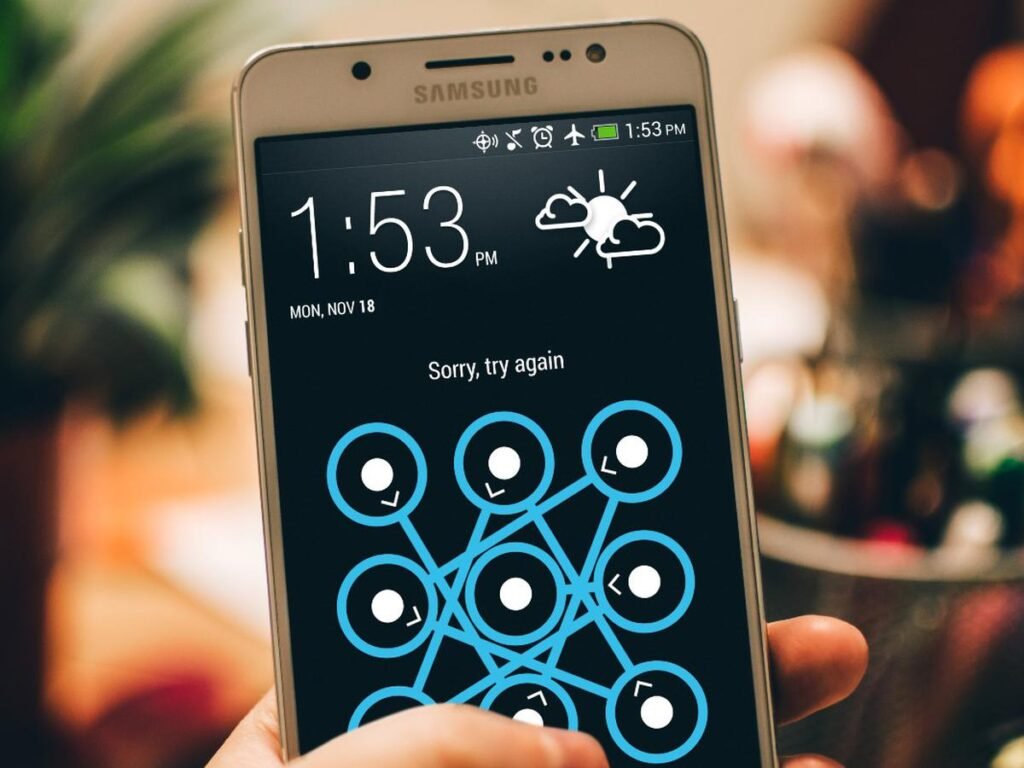
En la era digital en la que vivimos, es cada vez más común utilizar nuestros teléfonos móviles para acceder a una gran cantidad de aplicaciones y servicios. Sin embargo, hay ocasiones en las que deseamos proteger ciertas aplicaciones con contraseña para mantener nuestra privacidad y seguridad. Afortunadamente, en los dispositivos Android, existen varias opciones para bloquear aplicaciones con contraseña y evitar que personas no autorizadas accedan a ellas.
Te explicaremos diferentes métodos para bloquear aplicaciones con contraseña en tu teléfono Android. Veremos cómo utilizar la función de bloqueo de aplicaciones nativa de algunos dispositivos, así como también te mostraremos algunas aplicaciones de terceros que te permitirán agregar una capa extra de seguridad a tus aplicaciones. Además, te daremos algunos consejos para elegir la opción más adecuada para ti y te enseñaremos a configurar y personalizar estas herramientas para que se ajusten a tus necesidades.
- Descarga una aplicación de bloqueo
- Configura una contraseña segura
- Selecciona las aplicaciones a bloquear
- Activa la protección con contraseña
- Prueba el bloqueo de aplicaciones
- Actualiza regularmente la contraseña
- Utiliza la autenticación biométrica si está disponible
- Considera el uso de un gestor de contraseñas
- Mantén tu sistema operativo actualizado
- Evita compartir tu contraseña con otros
- Establece un tiempo de bloqueo automático
- Bloquea la pantalla de tu teléfono
- Mantén la aplicación de bloqueo actualizada
- Protege tu teléfono con un PIN o patrón de desbloqueo
- Configura una contraseña diferente para cada aplicación
- Utiliza la verificación en dos pasos
- No guardes contraseñas en notas
- Utiliza contraseñas aleatorias y seguras
- Evita descargar aplicaciones de fuentes desconocidas
- Realiza copias de seguridad periódicas
- No utilices contraseñas fáciles de adivinar
- No compartas tu contraseña por mensajes de texto o correo electrónico
- Mantén tu teléfono seguro físicamente
- Desactiva las notificaciones en la pantalla de bloqueo
- Utiliza una VPN para mayor seguridad
- Configura el bloqueo de pantalla en el tiempo mínimo
- Utiliza una aplicación de seguridad confiable
- Revisa los permisos de las aplicaciones
- Habilita la función de bloqueo remoto
- No almacenes información confidencial en tu teléfono
- Realiza un reinicio de fábrica si sospechas de un acceso no autorizado
- Mantente alerta ante posibles amenazas de seguridad
-
Preguntas frecuentes
- 1. ¿Cómo puedo bloquear aplicaciones con contraseña en mi teléfono Android?
- 2. ¿Qué aplicaciones recomendarías para bloquear aplicaciones en Android?
- 3. ¿Es posible bloquear aplicaciones nativamente en Android sin usar una aplicación de terceros?
- 4. ¿Cómo puedo configurar una contraseña para bloquear una aplicación específica?
Descarga una aplicación de bloqueo
Una de las opciones más populares para bloquear aplicaciones con contraseña en tu teléfono Android es descargar una aplicación de bloqueo. Estas aplicaciones te permiten establecer una contraseña o un patrón de desbloqueo para acceder a determinadas aplicaciones en tu dispositivo.
Existen varias aplicaciones de bloqueo disponibles en la Play Store, como App Lock, Norton App Lock y Smart AppLock. Puedes descargar e instalar la aplicación de tu elección desde la Play Store en tu teléfono Android.
Una vez que hayas instalado la aplicación de bloqueo, deberás configurarla según tus preferencias. Por lo general, tendrás que establecer una contraseña maestra o un patrón de desbloqueo que utilizarás para acceder a la aplicación en sí.
Configura la aplicación de bloqueo
Una vez que hayas instalado la aplicación de bloqueo, deberás configurarla para bloquear las aplicaciones que desees proteger con contraseña. Generalmente, estas aplicaciones te permiten seleccionar las aplicaciones específicas que deseas bloquear.
Al seleccionar una aplicación para bloquear, podrás establecer una contraseña o un patrón de desbloqueo que se aplicará a dicha aplicación. Esto significa que cada vez que intentes abrir la aplicación bloqueada, se te solicitará la contraseña o el patrón de desbloqueo que hayas configurado previamente.
Además, algunas aplicaciones de bloqueo también ofrecen características adicionales, como la capacidad de ocultar aplicaciones en tu teléfono o bloquear el acceso a ciertas funciones dentro de las aplicaciones bloqueadas.
Usa la aplicación de bloqueo
Una vez que hayas configurado la aplicación de bloqueo y establecido las contraseñas o patrones de desbloqueo para las aplicaciones que deseas proteger, podrás comenzar a usarla.
Simplemente abre la aplicación de bloqueo y selecciona la aplicación que deseas bloquear. A partir de ese momento, cada vez que intentes abrir la aplicación bloqueada, se te solicitará la contraseña o el patrón de desbloqueo que hayas configurado.
Recuerda mantener tu contraseña o patrón de desbloqueo seguro y solo compartirlo con las personas de confianza. De esta manera, podrás proteger tus aplicaciones y mantener tu privacidad en tu teléfono Android.
Configura una contraseña segura
Para bloquear aplicaciones con contraseña en tu teléfono Android, lo primero que debes hacer es configurar una contraseña segura. Esta contraseña será la que te pedirá el sistema cada vez que intentes acceder a una aplicación bloqueada.
Selecciona las aplicaciones a bloquear
Una vez que hayas decidido bloquear aplicaciones en tu teléfono Android, el primer paso es seleccionar las aplicaciones que deseas proteger con una contraseña. Esto te permitirá mantener la privacidad y seguridad de tus datos personales y evitar que otras personas accedan a ciertas aplicaciones sin tu permiso.
Para seleccionar las aplicaciones a bloquear, sigue estos pasos:
- Abre la configuración de tu teléfono Android.
- Busca y selecciona la opción "Seguridad" o "Bloqueo de aplicaciones".
- Dentro de esta opción, encontrarás una lista de todas las aplicaciones instaladas en tu teléfono.
- Selecciona las aplicaciones que deseas bloquear marcando la casilla correspondiente junto a cada una de ellas.
Recuerda que algunas versiones de Android pueden tener nombres ligeramente diferentes para estas opciones, pero generalmente se encuentran dentro de la sección de seguridad o privacidad.
Una vez que hayas seleccionado las aplicaciones a bloquear, estarás listo para configurar la contraseña o el método de bloqueo que deseas utilizar. Continúa leyendo para obtener más información sobre cómo hacerlo.
Activa la protección con contraseña
Para bloquear aplicaciones con contraseña en tu teléfono Android, primero debes activar la protección con contraseña en tu dispositivo. Esto te permitirá establecer una contraseña que deberás ingresar cada vez que desees acceder a ciertas aplicaciones.
Prueba el bloqueo de aplicaciones
Si quieres proteger tu privacidad y evitar que otras personas accedan a tus aplicaciones personales en tu teléfono Android, puedes utilizar la función de bloqueo de aplicaciones con contraseña. Esta función te permitirá establecer una contraseña o un patrón de desbloqueo para acceder a determinadas aplicaciones en tu dispositivo.
Para activar el bloqueo de aplicaciones con contraseña, sigue estos pasos:
Paso 1: Abre la configuración de tu teléfono
Dirígete a la pantalla de inicio de tu teléfono Android y busca el icono de "Configuración". Toca en él para abrir la configuración de tu dispositivo.
Paso 2: Busca la opción de seguridad
Dentro de la configuración, desplázate hacia abajo hasta encontrar la opción de "Seguridad" o "Bloqueo y seguridad". Toca en ella para acceder a las configuraciones de seguridad de tu teléfono.
Paso 3: Configura el bloqueo de aplicaciones
Dentro de las configuraciones de seguridad, busca la opción de "Bloqueo de aplicaciones" o "Bloqueo de pantalla". Toca en ella para acceder a las opciones de bloqueo de aplicaciones.
Aquí encontrarás diferentes opciones de bloqueo de aplicaciones, como contraseña, patrón, PIN o huella dactilar. Selecciona la opción que prefieras y sigue las instrucciones para establecer tu contraseña o patrón de desbloqueo.
Paso 4: Selecciona las aplicaciones a bloquear
Una vez que hayas configurado tu contraseña o patrón de desbloqueo, elige las aplicaciones que deseas bloquear. Puedes seleccionar las aplicaciones una a una o bloquear todas las aplicaciones a la vez.
Para bloquear una aplicación específica, simplemente toca sobre ella y se te pedirá ingresar tu contraseña o patrón de desbloqueo para acceder a ella. Para bloquear todas las aplicaciones, busca la opción de "Bloquear todas las aplicaciones" y actívala.
Recuerda que puedes cambiar tu contraseña o patrón de desbloqueo en cualquier momento y también puedes desactivar el bloqueo de aplicaciones si así lo deseas.
¡Y eso es todo! Ahora puedes disfrutar de una mayor seguridad y privacidad en tu teléfono Android al bloquear tus aplicaciones con contraseña. ¡No más preocupaciones por personas curiosas accediendo a tus aplicaciones personales!
Actualiza regularmente la contraseña
Es importante mantener tu teléfono Android seguro y protegido, especialmente cuando se trata de aplicaciones que pueden contener información confidencial. Una forma de lograr esto es bloquear aplicaciones con contraseña. Aquí te mostraremos cómo hacerlo:
1. Abre la configuración de tu teléfono
Para empezar, desliza hacia abajo desde la parte superior de la pantalla de tu teléfono Android y toca el ícono de "Configuración".
2. Navega hasta la sección de seguridad
Dentro de la configuración, desplázate hacia abajo hasta encontrar la sección de "Seguridad" o "Bloqueo y seguridad". Toca en esta opción.
3. Selecciona la opción de bloqueo de aplicaciones
Dentro de la sección de seguridad, busca la opción que te permita bloquear aplicaciones con contraseña. Esta opción puede variar dependiendo de la versión de Android que estés utilizando, pero generalmente se encuentra en la categoría de "Bloqueo de aplicaciones" o "Bloqueo de pantalla".
4. Configura una contraseña
Ahora, tendrás que establecer una contraseña o un PIN para desbloquear las aplicaciones. Selecciona la opción de "Configurar contraseña" o "Establecer PIN" y sigue las instrucciones en pantalla para crear tu contraseña.
5. Selecciona las aplicaciones que deseas bloquear
Una vez que hayas configurado tu contraseña, se te mostrará una lista de todas las aplicaciones instaladas en tu teléfono Android. Selecciona las aplicaciones que deseas bloquear con contraseña, marcando las casillas correspondientes junto a cada una.
6. ¡Listo!
Ahora, cada vez que intentes abrir una de las aplicaciones que has bloqueado, se te pedirá ingresar la contraseña o el PIN que has configurado. Esto agregará una capa adicional de seguridad a tu teléfono Android y te permitirá proteger tus aplicaciones y datos personales.
Recuerda actualizar regularmente la contraseña para garantizar la seguridad de tu teléfono y las aplicaciones bloqueadas.
Utiliza la autenticación biométrica si está disponible
Si estás buscando una forma segura de bloquear aplicaciones en tu teléfono Android, una opción recomendada es utilizar la autenticación biométrica si está disponible en tu dispositivo.
La autenticación biométrica utiliza características físicas únicas, como tu huella dactilar o tu rostro, para desbloquear las aplicaciones. Esta opción es altamente segura ya que es difícil de falsificar o replicar.
Para utilizar la autenticación biométrica en tu teléfono Android, sigue estos pasos:
- Ve a la configuración de tu teléfono y busca la sección de seguridad o bloqueo de pantalla.
- Selecciona la opción de autenticación biométrica. Dependiendo de tu dispositivo, puede aparecer como "Huella dactilar", "Reconocimiento facial" o "Escáner de iris".
- Sigue las instrucciones en pantalla para registrar tus datos biométricos. Esto puede implicar escanear tu huella dactilar varias veces o permitir al dispositivo escanear tu rostro desde diferentes ángulos.
- Una vez que hayas registrado tus datos biométricos, activa la opción de bloquear aplicaciones con autenticación biométrica.
- Selecciona las aplicaciones que deseas bloquear y elige la opción de usar autenticación biométrica como método de desbloqueo.
Una vez que hayas configurado la autenticación biométrica en tu teléfono Android, cada vez que intentes abrir una aplicación bloqueada, se te pedirá que autentifiques tu huella dactilar o tu rostro para acceder a ella.
Recuerda que la autenticación biométrica puede variar dependiendo del modelo de tu teléfono Android y la versión de Android que estés utilizando. Algunos dispositivos pueden ofrecer opciones adicionales, como el escáner de iris o el reconocimiento de voz.
Considera el uso de un gestor de contraseñas
Un gestor de contraseñas es una herramienta muy útil que te permite almacenar y gestionar todas tus contraseñas de forma segura. Puedes utilizar un gestor de contraseñas para crear y almacenar contraseñas fuertes y únicas para cada una de tus aplicaciones.
Además, algunos gestores de contraseñas también ofrecen la función de bloquear aplicaciones con contraseña. Esto significa que puedes utilizar el gestor de contraseñas para establecer una contraseña que debes ingresar cada vez que quieras abrir una determinada aplicación en tu teléfono Android.
Al utilizar un gestor de contraseñas para bloquear aplicaciones, puedes asegurarte de que nadie más pueda acceder a tus aplicaciones sin tu permiso. Esto es especialmente útil si compartes tu teléfono con otras personas o si quieres proteger ciertas aplicaciones que contienen información sensible.
Existen diferentes gestores de contraseñas disponibles en la Play Store de Android, como LastPass, Dashlane o 1Password. Estas aplicaciones te permiten crear una contraseña maestra que debes ingresar cada vez que quieras acceder a tus contraseñas y también te permiten establecer contraseñas para bloquear aplicaciones específicas.
Una vez que hayas instalado y configurado un gestor de contraseñas en tu teléfono Android, podrás bloquear tus aplicaciones con contraseña de forma sencilla y segura.
Mantén tu sistema operativo actualizado
Para bloquear aplicaciones con contraseña en tu teléfono Android, es importante mantener tu sistema operativo actualizado. Esto garantiza que tu dispositivo tenga las últimas medidas de seguridad y correcciones de errores.
Para verificar si hay actualizaciones disponibles, sigue estos pasos:
- Abre la aplicación de Configuración en tu teléfono Android.
- Desplázate hacia abajo y selecciona "Sistema" o "Actualización de software".
- Si hay una actualización disponible, verás la opción para descargar e instalar la actualización. Toca en ella para comenzar el proceso.
- Espera a que la actualización se descargue e instale en tu dispositivo. Esto puede tomar algunos minutos, dependiendo del tamaño de la actualización y la velocidad de tu conexión a Internet.
- Una vez que la actualización esté instalada, reinicia tu teléfono para que los cambios surtan efecto.
Recuerda que es importante realizar regularmente estas actualizaciones para asegurarte de tener la última protección contra vulnerabilidades y amenazas de seguridad.
Evita compartir tu contraseña con otros
Si deseas bloquear aplicaciones con contraseña en tu teléfono Android, es importante asegurarte de no compartir tu contraseña con otras personas. Mantener tu contraseña en secreto te brindará un mayor nivel de seguridad y protegerá tus aplicaciones de accesos no autorizados.
Configuración de bloqueo de aplicaciones en Android
Para bloquear aplicaciones con contraseña en tu teléfono Android, puedes seguir estos pasos:
- Abre la Configuración en tu teléfono Android.
- Desplázate hacia abajo y selecciona Seguridad o Biometría y seguridad, dependiendo de la versión de Android que estés utilizando.
- En la sección de Bloqueo de aplicaciones, elige la opción que mejor se adapte a tus necesidades.
- A continuación, podrás seleccionar las aplicaciones específicas que deseas bloquear con contraseña.
- Configura una contraseña segura y memorízala o guárdala en un lugar seguro.
Una vez configurado el bloqueo de aplicaciones con contraseña, cada vez que intentes acceder a una aplicación bloqueada, se te pedirá ingresar la contraseña que configuraste previamente.
Recuerda que este proceso puede variar ligeramente dependiendo de la versión de Android y la capa de personalización del fabricante de tu teléfono.
¡No olvides actualizar regularmente tu contraseña y asegurarte de que sea fuerte y única para aumentar aún más la seguridad de tus aplicaciones bloqueadas!
Establece un tiempo de bloqueo automático
Una forma sencilla de bloquear aplicaciones con contraseña en tu teléfono Android es estableciendo un tiempo de bloqueo automático. Esto significa que después de un cierto período de tiempo de inactividad, tu teléfono se bloqueará y requerirá una contraseña para desbloquearlo.
Para configurar el tiempo de bloqueo automático, sigue estos pasos:
- Abre la aplicación de Configuración en tu teléfono Android.
- Desplázate hacia abajo y selecciona la opción "Seguridad".
- Busca la sección "Bloqueo de pantalla" o "Bloqueo automático" y haz clic en ella.
- Ahora podrás elegir el tiempo de bloqueo automático que desees. Puedes seleccionar opciones como 1 minuto, 5 minutos, 10 minutos, etc.
- Una vez que hayas elegido el tiempo de bloqueo automático, tu teléfono se bloqueará automáticamente después de ese período de tiempo de inactividad.
Recuerda que esta función no bloqueará aplicaciones específicas con contraseña, pero te permitirá establecer un tiempo de bloqueo automático para todo tu teléfono.
Si deseas bloquear aplicaciones específicas con contraseña, existen aplicaciones de terceros disponibles en la Play Store de Android que te permiten hacerlo. Estas aplicaciones te permiten establecer una contraseña única para cada aplicación que desees bloquear, lo cual brinda una capa adicional de seguridad.
Espero que esta información te sea útil para bloquear aplicaciones con contraseña en tu teléfono Android. Si tienes alguna pregunta, ¡no dudes en preguntar!
Bloquea la pantalla de tu teléfono
Para bloquear aplicaciones con contraseña en tu teléfono Android, lo primero que debes hacer es asegurarte de tener bloqueada la pantalla de tu dispositivo. Esto evitará que alguien pueda acceder fácilmente a tus aplicaciones sin tu autorización.
Para bloquear la pantalla de tu teléfono, puedes seguir los siguientes pasos:
- Dirígete a la configuración de tu teléfono.
- Busca la opción de "Seguridad" o "Bloqueo y seguridad".
- Dentro de esta sección, encontrarás diferentes opciones de bloqueo. Puedes elegir entre el patrón, el PIN o la contraseña.
- Selecciona la opción que prefieras y sigue las instrucciones para configurarla.
- Asegúrate de recordar la contraseña o el PIN que establezcas, ya que lo necesitarás para desbloquear tu teléfono y acceder a tus aplicaciones.
Una vez que hayas bloqueado la pantalla de tu teléfono, podrás pasar a la siguiente parte para bloquear aplicaciones específicas con contraseña.
Mantén la aplicación de bloqueo actualizada
Para mantener tus aplicaciones bloqueadas con contraseña en tu teléfono Android, es importante asegurarte de tener la última versión de la aplicación de bloqueo instalada. Las actualizaciones suelen incluir mejoras de seguridad y correcciones de errores, por lo que es fundamental mantenerla actualizada para garantizar una protección adecuada de tus aplicaciones.
Configura una contraseña segura
Al bloquear tus aplicaciones con contraseña, es esencial elegir una combinación segura y fácil de recordar. Evita contraseñas obvias como "1234" o "password", y opta por una combinación de letras mayúsculas y minúsculas, números y caracteres especiales. Además, es recomendable cambiar la contraseña periódicamente para aumentar la seguridad de tus aplicaciones bloqueadas.
Selecciona las aplicaciones que deseas bloquear
Una vez que hayas instalado la aplicación de bloqueo y configurado una contraseña segura, es hora de seleccionar las aplicaciones que deseas bloquear. Puedes elegir bloquear todas las aplicaciones de forma general o seleccionar aplicaciones específicas para proteger su acceso. Esto te permitirá mantener la privacidad de las aplicaciones que contienen información personal o confidencial.
Personaliza la configuración de bloqueo
La mayoría de las aplicaciones de bloqueo de Android te permiten personalizar la configuración de bloqueo según tus preferencias. Puedes ajustar la duración del bloqueo automático, cambiar el aspecto de la pantalla de bloqueo y establecer patrones de bloqueo adicionales, como huella dactilar o reconocimiento facial, si tu dispositivo es compatible. Explora las opciones de configuración disponibles y elige las que mejor se adapten a tus necesidades.
Recuerda la contraseña y mantenla segura
Una vez que hayas configurado la contraseña de bloqueo, es importante recordarla y mantenerla segura. Evita anotarla en lugares fácilmente accesibles o compartirla con otras personas. Si olvidas la contraseña, es posible que debas restablecer la configuración de bloqueo de tu teléfono, lo que puede llevar a la pérdida de datos o configuraciones personalizadas.
bloquear aplicaciones con contraseña en tu teléfono Android es una medida de seguridad importante para proteger tus datos personales. Mantén la aplicación de bloqueo actualizada, elige una contraseña segura, selecciona las aplicaciones que deseas bloquear, personaliza la configuración de bloqueo y recuerda mantener la contraseña segura y fácil de recordar. ¡No descuides la protección de tus aplicaciones y mantén tu privacidad en todo momento!
Protege tu teléfono con un PIN o patrón de desbloqueo
Una de las formas más básicas de proteger tu teléfono Android es configurando un PIN o patrón de desbloqueo. Estas opciones te permiten bloquear tu teléfono para que nadie más pueda acceder a él sin tu permiso.
Para configurar un PIN, sigue estos pasos:
- Ve a la aplicación de Configuración en tu teléfono.
- Busca y selecciona la opción "Seguridad" o "Bloqueo de pantalla".
- Selecciona "Tipo de bloqueo de pantalla" y elige "PIN".
- Ingresa un PIN de 4 dígitos y confírmalo.
- Ahora, cada vez que desees desbloquear tu teléfono, deberás ingresar este PIN.
Si prefieres utilizar un patrón de desbloqueo, sigue estos pasos:
- Ve a la aplicación de Configuración en tu teléfono.
- Busca y selecciona la opción "Seguridad" o "Bloqueo de pantalla".
- Selecciona "Tipo de bloqueo de pantalla" y elige "Patrón".
- Crea un patrón deslizando tu dedo sobre los puntos en la pantalla. Debes conectar al menos 4 puntos.
- Confirma el patrón y listo.
Recuerda que debes elegir un PIN o patrón que sea fácil de recordar para ti, pero difícil de adivinar para los demás. Evita usar combinaciones obvias como "1234" o "abcd". Además, te sugerimos que cambies tu PIN o patrón periódicamente para mayor seguridad.
Estas opciones de bloqueo de pantalla son la primera línea de defensa para proteger tus aplicaciones y datos en tu teléfono Android. Sin embargo, si deseas un nivel adicional de seguridad, puedes considerar bloquear aplicaciones específicas con una contraseña adicional.
Bloquea aplicaciones con contraseña utilizando una aplicación de terceros
Existen varias aplicaciones disponibles en Google Play Store que te permiten bloquear aplicaciones individuales con una contraseña adicional. Estas aplicaciones te brindan un mayor control sobre la seguridad de tu teléfono y te permiten bloquear el acceso a aplicaciones sensibles o privadas.
Algunas de las aplicaciones populares para bloquear aplicaciones con contraseña incluyen:
- AppLock: Esta aplicación te permite bloquear aplicaciones con una contraseña, un PIN o un patrón. También ofrece características adicionales, como ocultar aplicaciones y bloquear la configuración del teléfono.
- CM Locker: Además de bloquear aplicaciones con contraseña, CM Locker también ofrece funciones de bloqueo de pantalla y protección contra intrusos.
- Smart AppLock: Esta aplicación te permite bloquear aplicaciones con contraseña, patrón o huella digital. También ofrece funciones adicionales, como tomar fotos de intrusos que intenten acceder a tus aplicaciones bloqueadas.
Estas son solo algunas de las muchas aplicaciones disponibles en la Play Store para bloquear aplicaciones con contraseña. Puedes explorar las opciones y elegir la que mejor se adapte a tus necesidades y preferencias.
Recuerda que, al utilizar una aplicación de terceros para bloquear aplicaciones con contraseña, debes tener en cuenta la seguridad y la reputación de la aplicación. Lee las reseñas de los usuarios y verifica los permisos necesarios antes de instalar cualquier aplicación en tu teléfono Android.
Espero que esta información te sea útil para proteger tus aplicaciones con contraseña en tu teléfono Android. Si tienes alguna pregunta adicional, no dudes en dejar un comentario.
Configura una contraseña diferente para cada aplicación
Configurar una contraseña diferente para cada aplicación en tu teléfono Android puede ayudarte a mantener tu privacidad y seguridad. Al bloquear aplicaciones con contraseña, puedes evitar que otras personas accedan a tus datos personales, aplicaciones sensibles o información confidencial.
Para hacer esto, puedes utilizar aplicaciones de terceros que te permitan bloquear cada aplicación individualmente con una contraseña. A continuación, te explicaré cómo hacerlo utilizando una de las aplicaciones más populares para este propósito: AppLock.
Paso 1: Descarga e instala AppLock desde Google Play Store
Dirígete a Google Play Store en tu teléfono Android y busca la aplicación AppLock. Descárgala e instálala en tu dispositivo.
Paso 2: Configura una contraseña maestra
Una vez que hayas instalado AppLock, ábrela y te pedirá que configures una contraseña maestra. Esta será la contraseña principal que utilizarás para acceder a la aplicación y configurar las contraseñas individuales para cada una de las aplicaciones que deseas bloquear.
Elige una contraseña segura y fácil de recordar, ya que la necesitarás cada vez que desbloquees una aplicación bloqueada. Asegúrate de no compartirla con nadie y manténla en un lugar seguro.
Paso 3: Selecciona las aplicaciones que deseas bloquear
Una vez que hayas configurado tu contraseña maestra, AppLock te mostrará una lista de todas las aplicaciones instaladas en tu teléfono. Selecciona las aplicaciones que deseas bloquear y proteger con una contraseña.
Puedes elegir bloquear aplicaciones individuales o seleccionar la opción "Bloquear todo" para bloquear todas las aplicaciones a la vez.
Paso 4: Configura las contraseñas individuales para cada aplicación
Después de seleccionar las aplicaciones que deseas bloquear, AppLock te permitirá configurar una contraseña individual para cada una de ellas. Ingresa la contraseña que deseas utilizar para cada aplicación y guarda los cambios.
Ahora, cada vez que intentes abrir una de las aplicaciones bloqueadas, se te pedirá ingresar la contraseña correspondiente para poder acceder a ella.
Recuerda que si olvidas la contraseña maestra de AppLock, no podrás desbloquear ninguna de las aplicaciones bloqueadas. Por lo tanto, asegúrate de recordarla o mantenerla en un lugar seguro.
¡Y eso es todo! Ahora has configurado contraseñas individuales para cada aplicación en tu teléfono Android, lo que te brinda una capa adicional de seguridad y privacidad.
Espero que esta guía te haya sido útil y que ahora puedas bloquear aplicaciones con contraseña en tu teléfono Android de forma fácil y segura.
Utiliza la verificación en dos pasos
La verificación en dos pasos es una excelente forma de proteger tus aplicaciones en tu teléfono Android. Esta función te permite agregar una capa adicional de seguridad al requerir no solo una contraseña, sino también un código adicional que se envía a tu dispositivo.
Para activar la verificación en dos pasos en Android, sigue estos pasos:
- Ve a la Configuración de tu teléfono Android.
- Busca la opción de Seguridad y selecciona "Verificación en dos pasos".
- Sigue las instrucciones en pantalla para configurar la verificación en dos pasos.
- Ahora, cuando intentes abrir una aplicación protegida, se te pedirá que ingreses tu contraseña y luego el código de verificación.
Recuerda que es importante elegir una contraseña segura y mantenerla en secreto para garantizar la protección de tus aplicaciones.
No guardes contraseñas en notas
Es importante tener en cuenta que guardar contraseñas en notas o aplicaciones de notas en tu teléfono Android no es una práctica segura. Estas aplicaciones suelen ser accesibles sin necesidad de autenticación adicional, lo que significa que cualquier persona que tenga acceso a tu teléfono podría ver tus contraseñas.
En su lugar, te recomiendo utilizar una aplicación de gestión de contraseñas segura y confiable. Estas aplicaciones te permiten almacenar tus contraseñas de forma encriptada y protegida por una contraseña maestra.
Además, muchas de estas aplicaciones ofrecen la opción de bloquear aplicaciones específicas con contraseña, lo que te permite proteger aún más tus datos sensibles en tu teléfono Android. A continuación, te mostraré cómo puedes hacerlo.
Utiliza contraseñas aleatorias y seguras
Una de las mejores formas de bloquear aplicaciones en tu teléfono Android es utilizando contraseñas aleatorias y seguras. Esto asegurará que solo tú puedas acceder a las aplicaciones bloqueadas.
Para crear contraseñas seguras, se recomienda utilizar una combinación de letras mayúsculas y minúsculas, números y caracteres especiales. Además, es importante que la contraseña sea lo suficientemente larga como para que sea difícil de adivinar.
Existen varias aplicaciones de gestión de contraseñas que te permiten generar contraseñas aleatorias y almacenarlas de forma segura. Algunas opciones populares son LastPass, 1Password y Dashlane.
Una vez que hayas generado una contraseña segura, puedes utilizarla para bloquear aplicaciones específicas en tu teléfono Android. A continuación, te explicaré cómo hacerlo en los ajustes de tu teléfono.
Pasos para bloquear aplicaciones con contraseña en Android
- Ve a la configuración de tu teléfono Android.
- Busca la opción "Seguridad" o "Bloqueo de pantalla".
- Selecciona la opción "Bloqueo de aplicaciones" o "Bloqueo de aplicaciones con contraseña".
- Ingresa la contraseña que has creado.
- Selecciona las aplicaciones que deseas bloquear.
- Guarda los cambios.
Una vez que hayas realizado estos pasos, las aplicaciones seleccionadas estarán protegidas con la contraseña que has creado. Cada vez que intentes abrir una de estas aplicaciones, se te pedirá que ingreses la contraseña para desbloquearla.
Recuerda que es importante mantener la contraseña segura y no compartirla con nadie. Además, es recomendable cambiar la contraseña periódicamente para mantener la seguridad de tus aplicaciones.
¡Espero que esta guía te haya sido útil para bloquear aplicaciones con contraseña en tu teléfono Android!
Evita descargar aplicaciones de fuentes desconocidas
Cuando se trata de bloquear aplicaciones con contraseña en tu teléfono Android, es fundamental tomar medidas para garantizar la seguridad de tu dispositivo. Una de las mejores prácticas es evitar descargar aplicaciones de fuentes desconocidas.
Al descargar e instalar aplicaciones desde fuentes no verificadas, aumentas el riesgo de descargar malware o aplicaciones que pueden poner en peligro la seguridad de tu teléfono. Es importante asegurarse de que las aplicaciones que instalas provengan de fuentes confiables, como Google Play Store.
Google Play Store cuenta con un proceso de verificación y revisión de aplicaciones que ayuda a garantizar que las aplicaciones disponibles sean seguras y confiables para su descarga. Al optar por descargar aplicaciones solo desde esta plataforma, reduces la posibilidad de comprometer la seguridad de tu dispositivo.
Recuerda que, al descargar aplicaciones de fuentes desconocidas, también estás exponiendo tu información personal y privada a posibles riesgos de seguridad. Por lo tanto, es esencial tener precaución y solo descargar aplicaciones de confianza.
Evita descargar aplicaciones de fuentes desconocidas y confía en Google Play Store para obtener aplicaciones seguras y confiables para tu teléfono Android.
Realiza copias de seguridad periódicas
Realizar copias de seguridad periódicas es una práctica esencial para proteger tus datos en caso de pérdida o daño en tu teléfono Android. Asegúrate de respaldar regularmente tus aplicaciones y archivos importantes.
Existen diferentes opciones para realizar copias de seguridad en Android, como utilizar servicios en la nube como Google Drive o Dropbox, o utilizar aplicaciones específicas para hacer copias de seguridad.
Una vez que hayas realizado una copia de seguridad, asegúrate de que esté almacenada de forma segura y cifrada para proteger tus datos.
No utilices contraseñas fáciles de adivinar
Para proteger tus aplicaciones en tu teléfono Android, es importante asegurarte de no utilizar contraseñas fáciles de adivinar. Utilizar contraseñas débiles como "1234" o "password" hacen que sea más fácil para alguien acceder a tus aplicaciones bloqueadas. En su lugar, utiliza combinaciones de letras, números y caracteres especiales para crear una contraseña segura.
Recuerda que una contraseña segura debe tener al menos 8 caracteres y combinar letras mayúsculas y minúsculas, números y caracteres especiales. Por ejemplo, puedes utilizar una combinación como "P@ssw0rd!".
Utiliza una aplicación de bloqueo de aplicaciones
Una forma efectiva de bloquear aplicaciones en tu teléfono Android es utilizando una aplicación de bloqueo de aplicaciones. Estas aplicaciones te permiten establecer una contraseña o un patrón de desbloqueo para acceder a tus aplicaciones seleccionadas.
Existen varias aplicaciones de bloqueo de aplicaciones disponibles en la Play Store, como AppLock y Norton App Lock. Estas aplicaciones te permiten bloquear aplicaciones individuales o categorías completas de aplicaciones, como redes sociales o aplicaciones de mensajería.
- Descarga una aplicación de bloqueo de aplicaciones desde la Play Store.
- Instala la aplicación y ábrela.
- Configura una contraseña o un patrón de desbloqueo.
- Selecciona las aplicaciones que deseas bloquear.
- ¡Listo! Ahora tus aplicaciones estarán protegidas con contraseña.
Utiliza la función de bloqueo nativa de Android
Si no quieres descargar una aplicación adicional, puedes utilizar la función de bloqueo nativa de Android. Esta función te permite bloquear aplicaciones utilizando el bloqueo de pantalla existente en tu teléfono Android.
Para utilizar la función de bloqueo nativa de Android, sigue estos pasos:
- Ve a la configuración de tu teléfono Android.
- Busca la opción de "Seguridad" o "Bloqueo de pantalla".
- Configura un código PIN, un patrón de desbloqueo o utiliza la opción de desbloqueo mediante huella dactilar si tu teléfono lo admite.
- Una vez configurado el bloqueo de pantalla, ve a la sección de "Bloqueo de aplicaciones" o "Protección de aplicaciones".
- Selecciona las aplicaciones que deseas bloquear.
- Ahora, cada vez que intentes abrir una aplicación bloqueada, se te pedirá que ingreses el código PIN, patrón de desbloqueo o utilices tu huella dactilar para desbloquearla.
Recuerda que tanto si utilizas una aplicación de bloqueo de aplicaciones o la función de bloqueo nativa de Android, es importante elegir una contraseña segura y mantenerla privada. De esta manera, podrás proteger tus aplicaciones y la información personal que contienen.
No compartas tu contraseña por mensajes de texto o correo electrónico
Es importante tener en cuenta que nunca debes compartir tu contraseña por mensajes de texto o correo electrónico. Estos métodos de comunicación no son seguros y podrían poner en peligro la seguridad de tu contraseña.
¿Por qué no debes compartir tu contraseña?
Compartir tu contraseña por mensajes de texto o correo electrónico puede ser peligroso por varias razones:
- Estos métodos de comunicación no son seguros y pueden ser interceptados por terceros.
- Si compartes tu contraseña por mensaje de texto, queda registrado en el historial de mensajes de tu teléfono, lo que aumenta el riesgo de que alguien pueda acceder a ella.
- Los correos electrónicos no están encriptados, lo que significa que cualquier persona con acceso a tu cuenta de correo electrónico podría leer tus mensajes y obtener tu contraseña.
nunca compartas tu contraseña por mensajes de texto o correo electrónico para proteger la seguridad de tus datos.
Recuerda: tu contraseña es personal y confidencial.
Mantén tu teléfono seguro físicamente
Es importante asegurarse de que tu teléfono esté siempre seguro físicamente para proteger tus aplicaciones con contraseña. Aquí tienes algunos consejos:
- Mantén tu teléfono contigo en todo momento y no lo dejes desatendido en lugares públicos.
- Utiliza una funda o estuche resistente para proteger tu teléfono de posibles daños.
- Configura un bloqueo de pantalla con contraseña, PIN o patrón para que nadie pueda acceder a tu teléfono sin tu permiso.
- No compartas tu contraseña con nadie y evita utilizar contraseñas obvias o fáciles de adivinar.
Al seguir estos pasos, estarás fortaleciendo la seguridad física de tu teléfono y asegurando que tus aplicaciones estén protegidas con contraseña.
Desactiva las notificaciones en la pantalla de bloqueo
Desactivar las notificaciones en la pantalla de bloqueo de tu teléfono Android es una medida de seguridad adicional para proteger la privacidad de tus aplicaciones bloqueadas. Si alguien más tiene acceso a tu teléfono, no podrá ver las notificaciones de las aplicaciones bloqueadas en la pantalla de bloqueo.
Para desactivar las notificaciones en la pantalla de bloqueo, sigue los siguientes pasos:
- Ve a la configuración de tu teléfono Android.
- Desplázate hasta encontrar la opción "Notificaciones" y selecciónala.
- Busca la opción "En la pantalla de bloqueo" o "Mostrar contenido confidencial" y desactívala.
Una vez que hayas desactivado las notificaciones en la pantalla de bloqueo, las notificaciones de las aplicaciones bloqueadas solo serán visibles una vez que hayas desbloqueado tu teléfono.
Utiliza una VPN para mayor seguridad
Qué es una VPN
Una VPN (Red Privada Virtual, por sus siglas en inglés) es una herramienta de seguridad que permite crear una conexión segura y encriptada entre tu dispositivo y una red privada en Internet. Esto significa que todos los datos que se envían y reciben a través de la conexión VPN están protegidos y no pueden ser interceptados por terceros.
Por qué utilizar una VPN para bloquear aplicaciones
Utilizar una VPN para bloquear aplicaciones en tu teléfono Android ofrece una capa adicional de seguridad. Al utilizar una VPN, puedes ocultar tu ubicación y dirección IP, lo que dificulta que los hackers o intrusos accedan a tus aplicaciones sin autorización. Además, al utilizar una conexión encriptada, tus datos estarán protegidos de posibles ataques de suplantación de identidad o robo de información.
Cómo configurar una VPN en tu teléfono Android
- Descarga una aplicación VPN de confianza desde la tienda de aplicaciones de Android.
- Instala la aplicación en tu teléfono y ábrela.
- Sigue las instrucciones de configuración de la aplicación para establecer una conexión VPN.
- Una vez que la conexión VPN esté activa, ve a la configuración de tu teléfono y busca la opción "Bloqueo de aplicaciones".
- Habilita el bloqueo de aplicaciones y selecciona las aplicaciones que deseas bloquear con una contraseña.
- Guarda los cambios y cierra la configuración.
Conclusión
Utilizar una VPN para bloquear aplicaciones en tu teléfono Android es una forma eficaz de proteger tu privacidad y aumentar la seguridad de tus datos. Al seguir los pasos mencionados anteriormente, podrás configurar una conexión VPN y habilitar el bloqueo de aplicaciones con contraseña en tu dispositivo.
Recuerda que es importante utilizar una VPN de confianza y mantenerla actualizada para garantizar una protección óptima.
Configura el bloqueo de pantalla en el tiempo mínimo
Una de las formas más sencillas de bloquear aplicaciones con contraseña en tu teléfono Android es configurando el bloqueo de pantalla en el tiempo mínimo. Esto asegurará que cada vez que quieras acceder a una aplicación bloqueada, se te solicite ingresar una contraseña.
Para hacer esto, sigue los siguientes pasos:
- Ve a la configuración de tu teléfono Android.
- Busca y selecciona la opción "Seguridad" o "Bloqueo de pantalla".
- En la sección de bloqueo de pantalla, elige la opción que te permita configurar un PIN, patrón o contraseña.
- Establece un PIN, patrón o contraseña que te resulte fácil de recordar pero difícil de adivinar para otros.
- Una vez que hayas configurado el bloqueo de pantalla, asegúrate de establecer el tiempo mínimo de bloqueo de pantalla. Esto significa que la pantalla se bloqueará automáticamente después de un corto período de inactividad.
Con esta configuración, cada vez que quieras abrir una aplicación bloqueada, se te solicitará ingresar tu PIN, patrón o contraseña. Esto añadirá una capa adicional de seguridad a tu teléfono Android y te permitirá bloquear aplicaciones de forma individual.
Utiliza una aplicación de seguridad confiable
Para bloquear aplicaciones con contraseña en tu teléfono Android, la mejor opción es utilizar una aplicación de seguridad confiable. Estas aplicaciones te permiten establecer contraseñas o patrones de desbloqueo para proteger tus aplicaciones de accesos no autorizados.
Una de las aplicaciones más populares y recomendadas para esta función es AppLock. Esta aplicación te permite bloquear aplicaciones individuales o incluso carpetas completas con una contraseña o patrón. Además, también ofrece otras características de seguridad, como la capacidad de ocultar fotos, videos y archivos privados.
Para utilizar AppLock, simplemente descárgala desde la Play Store e instálala en tu teléfono Android. Una vez instalada, ábrela y sigue los pasos para configurar una contraseña maestra. Después de configurar la contraseña, podrás seleccionar las aplicaciones que deseas bloquear y establecer la contraseña o patrón de desbloqueo para cada una de ellas.
Otra opción popular es Norton App Lock. Esta aplicación también te permite bloquear aplicaciones con contraseña o patrón, y ofrece características adicionales como la capacidad de tomar fotos de intrusos que intentan acceder a tus aplicaciones protegidas.
Recuerda que es importante utilizar una contraseña o patrón seguros y fácil de recordar, pero difícil de adivinar para garantizar la máxima seguridad de tus aplicaciones bloqueadas. Además, también es recomendable habilitar la opción de bloqueo automático después de un período de tiempo de inactividad para proteger aún más tus aplicaciones.
Revisa los permisos de las aplicaciones
Una de las formas más efectivas de bloquear aplicaciones con contraseña en tu teléfono Android es revisando los permisos de cada aplicación. Al hacer esto, podrás limitar el acceso a ciertas aplicaciones y proteger la información que contienen.
Para revisar los permisos de las aplicaciones en tu teléfono Android, sigue los siguientes pasos:
- Ve a la configuración de tu teléfono Android.
- Busca y selecciona la opción "Aplicaciones" o "Administrador de aplicaciones".
- Ahora verás una lista de todas las aplicaciones instaladas en tu teléfono.
- Selecciona la aplicación que deseas bloquear con contraseña.
- En la página de información de la aplicación, busca la opción "Permisos" o "Acceso a la aplicación".
- Aquí encontrarás una lista de los permisos que la aplicación tiene acceso. Desactiva los permisos que no deseas que la aplicación tenga.
Al desactivar los permisos de una aplicación, esta no podrá acceder a ciertas funciones o información en tu teléfono sin ingresar una contraseña. Ten en cuenta que esto puede afectar el funcionamiento de la aplicación, por lo que es importante evaluar cuidadosamente qué permisos desactivar.
Recuerda que esta opción puede variar dependiendo del modelo de tu teléfono Android y la versión del sistema operativo que estés utilizando. Si no encuentras la opción de permisos en la configuración de tu teléfono, puedes buscar en línea información específica para tu modelo de teléfono.
¡Espero que esta guía te sea útil para bloquear aplicaciones con contraseña en tu teléfono Android!
Habilita la función de bloqueo remoto
Una de las formas más efectivas de bloquear aplicaciones con contraseña en tu teléfono Android es habilitando la función de bloqueo remoto. Esta función te permitirá bloquear de forma remota cualquier aplicación que desees proteger.
Para habilitar esta función, sigue los siguientes pasos:
- Abre la Configuración de tu teléfono Android.
- Desplázate hacia abajo y selecciona la opción "Seguridad".
- En la sección de "Seguridad", busca y selecciona la opción "Administradores de dispositivos".
- En la lista de administradores de dispositivos, busca la opción "Encontrar mi dispositivo" o "Encontrar mi móvil" y actívala.
Una vez que hayas habilitado la función de bloqueo remoto, podrás bloquear cualquier aplicación desde tu cuenta de Google o desde la aplicación "Encontrar mi dispositivo" en otro dispositivo.
Recuerda que para bloquear una aplicación con contraseña, debes asegurarte de haber configurado previamente una contraseña de desbloqueo en tu teléfono Android.
No almacenes información confidencial en tu teléfono
Es importante tener en cuenta que almacenar información confidencial en tu teléfono Android puede representar un riesgo para la seguridad de tus datos. Por eso, es recomendable evitar guardar contraseñas, números de tarjetas de crédito u otra información sensible en tu dispositivo.
Realiza un reinicio de fábrica si sospechas de un acceso no autorizado
Si sospechas que alguien ha tenido acceso no autorizado a tu teléfono Android y quieres bloquear todas las aplicaciones con contraseña, una opción efectiva es realizar un reinicio de fábrica. Sin embargo, debes tener en cuenta que esta acción borrará todos los datos y configuraciones de tu teléfono, por lo que se recomienda hacer una copia de seguridad antes de proceder.
Para realizar un reinicio de fábrica en tu teléfono Android, sigue estos pasos:
- Dirígete a la configuración de tu teléfono.
- Busca la opción "Sistema" o "Ajustes adicionales".
- Selecciona "Restablecer" o "Restablecimiento de fábrica".
- Confirma la acción y espera a que el teléfono se reinicie.
Una vez que hayas realizado el reinicio de fábrica, tendrás un teléfono Android limpio y sin ninguna configuración personalizada. Esto significa que deberás configurarlo nuevamente, incluyendo la configuración de bloqueo de aplicaciones con contraseña.
Recuerda que realizar un reinicio de fábrica eliminará todos los datos, por lo que es importante hacer una copia de seguridad antes de proceder. Además, ten en cuenta que este método no garantiza que todas las aplicaciones estén bloqueadas con contraseña, ya que algunas aplicaciones pueden tener sus propias configuraciones de seguridad independientes.
Mantente alerta ante posibles amenazas de seguridad
En la era digital en la que vivimos, la seguridad de nuestros dispositivos móviles se ha convertido en una preocupación fundamental. Con el creciente uso de aplicaciones en nuestros teléfonos Android, es importante tomar medidas para proteger nuestra privacidad y evitar posibles amenazas.
Bloquear aplicaciones con contraseña
Una forma efectiva de aumentar la seguridad en tu teléfono Android es bloquear aplicaciones con contraseña. Esto te permitirá controlar quién puede acceder a determinadas aplicaciones y proteger tus datos personales.
Para bloquear aplicaciones con contraseña en tu teléfono Android, puedes seguir estos pasos:
- Paso 1: Abre la configuración de tu teléfono Android.
- Paso 2: Busca la opción "Seguridad" o "Privacidad" en la configuración y selecciónala.
- Paso 3: Dentro de la opción de seguridad o privacidad, busca la sección de "Bloqueo de aplicaciones" o "Bloqueo de pantalla".
- Paso 4: Activa la opción de bloqueo de aplicaciones y selecciona las aplicaciones que deseas bloquear con contraseña.
- Paso 5: Configura una contraseña segura para desbloquear las aplicaciones.
Una vez hayas completado estos pasos, las aplicaciones seleccionadas requerirán una contraseña para acceder a ellas. Esto proporcionará una capa adicional de seguridad y te ayudará a proteger tu información personal.
Recuerda que es importante elegir una contraseña fuerte y única para evitar que personas no autorizadas puedan acceder a tus aplicaciones protegidas.
Bloquear aplicaciones con contraseña en tu teléfono Android es una forma efectiva de aumentar la seguridad y proteger tus datos personales. Sigue los pasos mencionados anteriormente y mantén tu dispositivo protegido ante posibles amenazas de seguridad.
Preguntas frecuentes
1. ¿Cómo puedo bloquear aplicaciones con contraseña en mi teléfono Android?
Puedes utilizar aplicaciones de bloqueo de aplicaciones disponibles en la Play Store.
2. ¿Qué aplicaciones recomendarías para bloquear aplicaciones en Android?
Algunas opciones populares son AppLock, Norton App Lock y Smart AppLock.
3. ¿Es posible bloquear aplicaciones nativamente en Android sin usar una aplicación de terceros?
Depende del modelo y la versión de Android de tu teléfono. Algunos dispositivos tienen esta función integrada en sus ajustes de seguridad.
4. ¿Cómo puedo configurar una contraseña para bloquear una aplicación específica?
Una vez que hayas instalado una aplicación de bloqueo de aplicaciones, puedes abrir la aplicación, seleccionar la aplicación que deseas bloquear y configurar una contraseña o patrón de desbloqueo.
Si quieres conocer otros artículos parecidos a Cómo puedo bloquear aplicaciones con contraseña en mi teléfono Android puedes visitar la categoría Tutoriales.
Deja un comentario
Temas relacionados: