
Cómo configuro una cuenta de correo de Yandex en mi teléfono Android
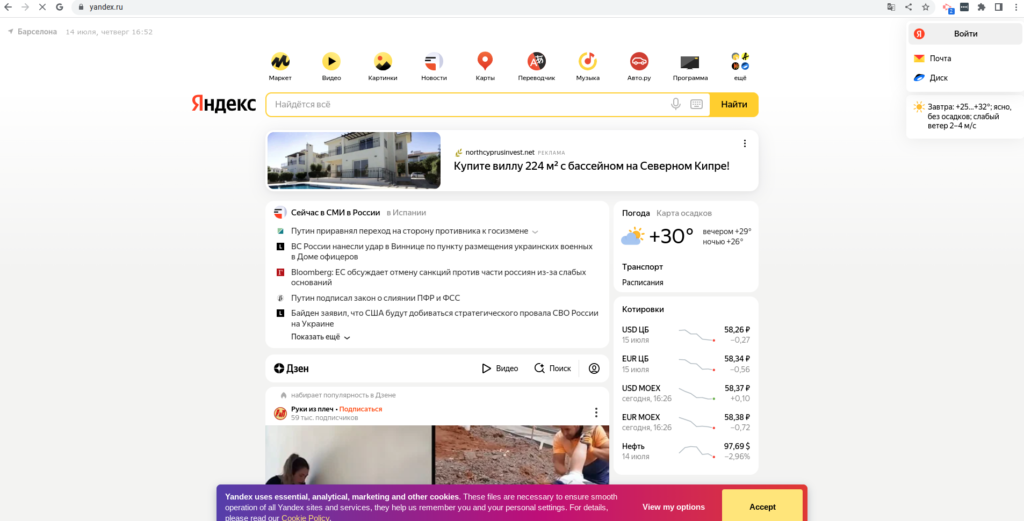
Si eres usuario de Yandex, una plataforma de correo electrónico muy popular en Rusia, es posible que desees configurar tu cuenta en tu teléfono Android para poder acceder a tus correos electrónicos en cualquier momento y lugar. En este blog, te mostraré paso a paso cómo puedes configurar una cuenta de correo de Yandex en tu teléfono Android de manera sencilla y rápida.
Te guiaré a través de los pasos necesarios para configurar tu cuenta de correo de Yandex en tu teléfono Android. Te mostraré cómo agregar una cuenta de correo de Yandex, cómo sincronizar tus correos electrónicos y cómo configurar notificaciones para recibir alertas cuando recibas nuevos mensajes. También te daré algunos consejos y trucos para aprovechar al máximo tu cuenta de correo de Yandex en tu teléfono Android.
- Abre la aplicación de correo
- Selecciona "Agregar cuenta"
- Elige la opción "Otro"
- Ingresa tu dirección de correo electrónico
- Selecciona el tipo de cuenta (IMAP o POP)
- Ingresa la configuración del servidor de entrada
- Ingresa la configuración del servidor de salida
- Haz clic en "Siguiente"
- Ingresa tu contraseña de Yandex
-
Define las opciones de sincronización
- Paso 1: Abre la aplicación de configuración en tu teléfono
- Paso 2: Navega hasta la sección de cuentas
- Paso 3: Agrega una nueva cuenta
- Paso 4: Selecciona la opción de correo
- Paso 5: Ingresa tu dirección de correo de Yandex
- Paso 6: Proporciona tu contraseña de Yandex
- Paso 7: Configura las opciones de sincronización
- Paso 8: Espera a que se complete la sincronización
- Paso 9: ¡Listo! Ya has configurado tu cuenta de Yandex en tu teléfono Android
-
Haz clic en "Siguiente"
- 1. Abre la aplicación de "Ajustes" en tu teléfono Android
- 2. Navega hasta la sección "Cuentas" o "Cuentas y sincronización"
- 3. Añade una nueva cuenta de correo
- 4. Selecciona "Yandex" como proveedor de correo
- 5. Ingresa tus datos de inicio de sesión
- 6. Configura las opciones de sincronización
- 7. ¡Listo! Tu cuenta de correo de Yandex está configurada en tu teléfono Android
-
Personaliza la configuración de la cuenta
- 1. Abre la aplicación de correo en tu teléfono
- 2. Selecciona la opción de agregar una cuenta nueva
- 3. Elige la opción de agregar una cuenta de correo de Yandex
- 4. Ingresa tu dirección de correo y contraseña de Yandex
- 5. Configura las opciones de sincronización y notificaciones
- 6. Completa la configuración de la cuenta
-
Haz clic en "Siguiente"
- Paso 1: Abre la aplicación de Configuración en tu teléfono Android
- Paso 2: Navega hasta la sección de Cuentas
- Paso 3: Agrega una nueva cuenta de correo electrónico
- Paso 4: Selecciona Yandex
- Paso 5: Ingresa tu dirección de correo electrónico y contraseña
- Paso 6: Configura las opciones de sincronización y notificaciones
- Paso 7: Completa la configuración
- Asigna un nombre a la cuenta
- Haz clic en "Siguiente"
- ¡Listo! Tu cuenta de Yandex está configurada en tu teléfono Android
- Preguntas frecuentes
Abre la aplicación de correo
Una vez hayas abierto la aplicación de correo en tu teléfono Android, sigue los siguientes pasos:
Selecciona "Agregar cuenta"
Una vez que hayas desbloqueado tu teléfono Android, dirígete a la configuración del dispositivo.
Desplázate hacia abajo hasta encontrar la sección de "Cuentas" y selecciona "Agregar cuenta".
En la lista de opciones disponibles, busca y selecciona "Correo electrónico".
A continuación, se te pedirá que elijas el proveedor de correo electrónico que deseas configurar. En este caso, selecciona "Yandex".
Luego, ingresa la dirección de correo electrónico de tu cuenta de Yandex y la contraseña correspondiente en los campos designados.
Una vez que hayas ingresado la información requerida, selecciona "Siguiente" o "Continuar" según la opción que aparezca en tu dispositivo.
El teléfono Android se conectará automáticamente a los servidores de Yandex para verificar la configuración de la cuenta.
Si los datos ingresados son correctos, se te dará la opción de sincronizar tu cuenta de Yandex con diferentes servicios, como contactos, calendarios, etc. Selecciona las opciones que desees y haz clic en "Siguiente" o "Continuar".
Finalmente, se te pedirá que elijas un nombre para la cuenta de correo electrónico y cómo quieres que se muestre en tu teléfono Android.
Una vez que hayas completado todos los pasos anteriores, tu cuenta de correo electrónico de Yandex estará configurada en tu teléfono Android y podrás acceder a ella desde la aplicación de correo electrónico predeterminada o desde cualquier otra aplicación que admita cuentas de correo electrónico.
Elige la opción "Otro"
Una vez que hayas abierto la aplicación de correo en tu teléfono Android, deberás seguir los siguientes pasos:
Paso 1: Accede a la configuración de la cuenta
En la pantalla principal de la aplicación, busca y selecciona la opción de configuración de la cuenta. Esto puede variar dependiendo de la aplicación de correo que estés utilizando, pero generalmente se encuentra en el menú desplegable o en los ajustes de la aplicación.
Paso 2: Agrega una nueva cuenta
Dentro de la configuración de la cuenta, busca y selecciona la opción "Añadir cuenta" o "Agregar cuenta". Esto te permitirá agregar una nueva cuenta de correo a tu teléfono.
Paso 3: Selecciona la opción "Otro"
En la lista de proveedores de correo disponibles, desplázate hacia abajo hasta encontrar la opción "Otro" y selecciónala.
Una vez que hayas seleccionado la opción "Otro", se te pedirá que ingreses tu dirección de correo electrónico y contraseña. Asegúrate de ingresar correctamente la información solicitada.
Una vez que hayas ingresado tu dirección de correo electrónico y contraseña, la aplicación de correo intentará configurar automáticamente tu cuenta de Yandex. Si la configuración automática no funciona, deberás configurar manualmente los ajustes de tu cuenta de correo.
En la configuración manual, deberás proporcionar la siguiente información:
- Servidor entrante (IMAP o POP3): imap.yandex.com (para IMAP) o pop.yandex.com (para POP3)
- Puerto entrante: 993 (para IMAP) o 995 (para POP3)
- Servidor saliente (SMTP): smtp.yandex.com
- Puerto saliente: 587
- Nombre de usuario: tu dirección de correo electrónico completa
- Contraseña: tu contraseña de correo de Yandex
Una vez que hayas proporcionado esta información, la aplicación de correo verificará y configurará tu cuenta de Yandex en tu teléfono Android. Si todo va bien, podrás comenzar a utilizar tu cuenta de correo de Yandex desde tu teléfono.
Recuerda que estos pasos pueden variar ligeramente dependiendo de la aplicación de correo que estés utilizando y la versión de Android que tengas en tu teléfono, pero en general, seguir estos pasos te permitirá configurar una cuenta de correo de Yandex en tu teléfono Android.
Ingresa tu dirección de correo electrónico
Ingresa tu dirección de correo electrónico en la aplicación de correo electrónico en tu teléfono Android. Para hacerlo, sigue los siguientes pasos:
- Abre la aplicación de correo electrónico en tu teléfono.
- Toca en la opción de agregar una nueva cuenta de correo electrónico.
- Selecciona la opción de agregar una cuenta de correo electrónico manualmente.
- Ingresa tu dirección de correo electrónico de Yandex en el campo correspondiente.
Una vez que hayas ingresado tu dirección de correo electrónico, continúa con el siguiente paso.
Selecciona el tipo de cuenta (IMAP o POP)
Para configurar una cuenta de correo de Yandex en tu teléfono Android, primero debes seleccionar el tipo de cuenta que deseas utilizar: IMAP o POP.
Ingresa la configuración del servidor de entrada
Para configurar una cuenta de correo de Yandex en tu teléfono Android, es necesario ingresar la configuración del servidor de entrada. Esta configuración te permitirá recibir y leer tus correos electrónicos en la aplicación de correo de tu teléfono.
Ingresa la configuración del servidor de salida
Para configurar una cuenta de correo de Yandex en tu teléfono Android, es necesario ingresar la configuración del servidor de salida. Sigue los siguientes pasos:
1. Abre la aplicación de Correo en tu teléfono Android
En la pantalla principal de tu teléfono, busca y selecciona la aplicación de Correo. Puedes identificarla por un ícono de sobre o de una bandeja de entrada.
2. Accede a la configuración de la cuenta de correo
Dentro de la aplicación de Correo, busca y selecciona la opción de configuración o ajustes. Generalmente se encuentra representada por tres puntos verticales o por un ícono de engranaje.
3. Selecciona la cuenta de correo de Yandex
En la lista de cuentas de correo configuradas en tu teléfono, busca y selecciona la cuenta de correo de Yandex que deseas configurar.
4. Ingresa la configuración del servidor de salida
En la sección de configuración de la cuenta de correo, busca la opción de "Servidor de salida" o "SMTP" y selecciona la opción para ingresar la configuración.
A continuación, deberás ingresar los siguientes datos:
- Servidor SMTP: smtp.yandex.com
- Puerto: 465
- Seguridad: SSL/TLS
- Nombre de usuario: Tu dirección de correo de Yandex
- Contraseña: Tu contraseña de correo de Yandex
Asegúrate de ingresar correctamente todos los datos y luego guarda los cambios realizados.
Una vez que hayas ingresado la configuración del servidor de salida, podrás enviar y recibir correos electrónicos desde tu cuenta de Yandex en tu teléfono Android.
Haz clic en "Siguiente"
Una vez que hayas abierto la aplicación de correo en tu teléfono Android, verás la opción "Siguiente" en la parte inferior de la pantalla. Haz clic en ella para continuar con la configuración de tu cuenta de correo de Yandex.
Ingresa tu contraseña de Yandex
Una vez que hayas descargado la aplicación de Yandex Mail en tu teléfono Android, deberás seguir los siguientes pasos para configurar tu cuenta de correo:
1. Abre la aplicación de Yandex Mail en tu teléfono
Busca el icono de la aplicación en la pantalla de inicio de tu teléfono y tócalo para abrirla.
2. Ingresa tu dirección de correo electrónico de Yandex
Escribe tu dirección de correo electrónico de Yandex en el campo correspondiente. Asegúrate de que esté escrita correctamente.
3. Ingresa tu contraseña de Yandex
Ahora, ingresa la contraseña de tu cuenta de correo de Yandex en el campo correspondiente. Asegúrate de escribir la contraseña correctamente y ten en cuenta que es sensible a mayúsculas y minúsculas.
Importante: Si no recuerdas tu contraseña de Yandex, puedes seleccionar la opción de "Olvidé mi contraseña" para restablecerla.
4. Configura los ajustes de la cuenta
Una vez que hayas ingresado tu contraseña, la aplicación de Yandex Mail te pedirá que configures los ajustes de tu cuenta, como la frecuencia de sincronización, notificaciones y otras opciones. Configura estos ajustes de acuerdo a tus preferencias.
5. Acepta los permisos requeridos
La aplicación de Yandex Mail te pedirá permisos para acceder a cierta información en tu teléfono, como los contactos y los archivos. Lee detenidamente los permisos y, si estás de acuerdo, tócalos para aceptarlos.
6. ¡Listo! Tu cuenta de correo de Yandex está configurada en tu teléfono Android
Ahora podrás acceder a tu correo de Yandex directamente desde la aplicación de Yandex Mail en tu teléfono Android. Puedes revisar tu bandeja de entrada, enviar y recibir correos electrónicos, y administrar tu cuenta desde la comodidad de tu dispositivo móvil.
Recuerda que si deseas agregar otra cuenta de correo de Yandex o de otro proveedor, puedes hacerlo siguiendo los mismos pasos.
Define las opciones de sincronización
Aquí te explicaré cómo configurar una cuenta de correo de Yandex en tu teléfono Android. Sigue los siguientes pasos para realizar la sincronización correctamente:
Paso 1: Abre la aplicación de configuración en tu teléfono
Ve a la pantalla principal de tu teléfono Android y busca la aplicación de configuración. Por lo general, tiene un icono de engranaje o se llama "Configuración". Toca para abrirlo.
Paso 2: Navega hasta la sección de cuentas
Dentro de la aplicación de configuración, desplázate hacia abajo hasta encontrar la sección de "Cuentas". Toca en esta opción para acceder a la configuración de tus cuentas en el dispositivo.
Paso 3: Agrega una nueva cuenta
En la sección de cuentas, busca y selecciona la opción de "Agregar cuenta". Esto te mostrará una lista de diferentes tipos de cuentas que puedes agregar a tu dispositivo Android.
Paso 4: Selecciona la opción de correo
En la lista de tipos de cuentas, busca y toca en la opción de "Correo" o "Correo electrónico". Esto te permitirá agregar una cuenta de correo electrónico a tu teléfono Android.
Paso 5: Ingresa tu dirección de correo de Yandex
En la pantalla de configuración de correo, se te pedirá que ingreses tu dirección de correo electrónico. Escribe tu dirección de correo de Yandex en el campo correspondiente.
Paso 6: Proporciona tu contraseña de Yandex
Después de ingresar tu dirección de correo electrónico, se te pedirá que ingreses tu contraseña de Yandex. Asegúrate de ingresarla correctamente para poder acceder a tu cuenta de correo desde tu teléfono Android.
Paso 7: Configura las opciones de sincronización
Ahora que has ingresado tu dirección de correo y tu contraseña, se te presentarán las opciones de sincronización. Puedes elegir qué elementos deseas sincronizar, como correos electrónicos, contactos y calendarios. Selecciona las opciones que desees y luego toca en "Siguiente" o "Continuar".
Paso 8: Espera a que se complete la sincronización
Una vez que hayas configurado las opciones de sincronización, tu teléfono Android comenzará a sincronizar tu cuenta de correo de Yandex. Espera unos momentos hasta que se complete este proceso.
Paso 9: ¡Listo! Ya has configurado tu cuenta de Yandex en tu teléfono Android
Una vez que la sincronización se haya completado, habrás configurado correctamente tu cuenta de correo de Yandex en tu teléfono Android. Ahora podrás acceder a tus correos electrónicos, contactos y calendarios desde la aplicación de correo en tu dispositivo.
Haz clic en "Siguiente"
Una vez que hayas ingresado a la configuración de tu teléfono Android, sigue los siguientes pasos:
1. Abre la aplicación de "Ajustes" en tu teléfono Android
Para acceder a la configuración de tu teléfono, busca el ícono de "Ajustes" en la pantalla de inicio o en el cajón de aplicaciones y tócalo para abrirlo.
2. Navega hasta la sección "Cuentas" o "Cuentas y sincronización"
Dentro de la aplicación de "Ajustes", desplázate hacia abajo hasta encontrar la sección que se llama "Cuentas" o "Cuentas y sincronización" y selecciónala.
3. Añade una nueva cuenta de correo
Una vez que estés en la sección de "Cuentas", busca la opción que diga "Añadir cuenta" o "Añadir cuenta de correo electrónico" y selecciónala.
4. Selecciona "Yandex" como proveedor de correo
En la lista de opciones de proveedores de correo electrónico, busca y selecciona "Yandex".
5. Ingresa tus datos de inicio de sesión
Ahora deberás ingresar tus datos de inicio de sesión de Yandex. Esto incluye tu dirección de correo electrónico de Yandex y tu contraseña.
6. Configura las opciones de sincronización
Una vez que hayas ingresado tus datos de inicio de sesión, es posible que se te presente la opción de seleccionar qué elementos quieres sincronizar con tu teléfono Android, como los correos electrónicos, los contactos y los calendarios. Elige las opciones que desees y haz clic en "Siguiente" o "Aceptar".
7. ¡Listo! Tu cuenta de correo de Yandex está configurada en tu teléfono Android
Después de seguir los pasos anteriores, tu cuenta de correo de Yandex estará configurada en tu teléfono Android y podrás comenzar a recibir y enviar correos electrónicos desde la aplicación de correo en tu teléfono.
Personaliza la configuración de la cuenta
Para personalizar la configuración de tu cuenta de correo de Yandex en tu teléfono Android, sigue estos pasos:
1. Abre la aplicación de correo en tu teléfono
En la pantalla principal de tu teléfono, busca el ícono de la aplicación de correo y tócalo para abrirlo.
2. Selecciona la opción de agregar una cuenta nueva
Dentro de la aplicación de correo, busca la opción de agregar una cuenta nueva. Esta opción generalmente se encuentra en el menú de configuración, representado por tres puntos verticales o una línea horizontal en la parte superior de la pantalla.
3. Elige la opción de agregar una cuenta de correo de Yandex
Una vez que hayas seleccionado la opción de agregar una cuenta nueva, busca la opción de agregar una cuenta de correo de Yandex. Esta opción puede variar dependiendo de la versión de la aplicación de correo que estés utilizando.
4. Ingresa tu dirección de correo y contraseña de Yandex
En la pantalla de configuración de la cuenta, deberás ingresar tu dirección de correo electrónico y la contraseña asociada a tu cuenta de Yandex. Asegúrate de ingresar la información correctamente para evitar problemas al iniciar sesión.
5. Configura las opciones de sincronización y notificaciones
Una vez que hayas ingresado tu dirección de correo y contraseña, la aplicación de correo te permitirá configurar las opciones de sincronización y notificaciones. Puedes elegir la frecuencia con la que se sincronizarán los correos y si deseas recibir notificaciones cada vez que recibas un nuevo correo.
6. Completa la configuración de la cuenta
Por último, completa cualquier otra configuración adicional que te solicite la aplicación de correo. Esto puede incluir la configuración de la firma de correo, la organización de las carpetas o la configuración de la seguridad de la cuenta.
Una vez que hayas completado todos los pasos anteriores, habrás configurado exitosamente tu cuenta de correo de Yandex en tu teléfono Android. Ahora podrás acceder a tu correo y enviar mensajes desde la comodidad de tu dispositivo móvil.
Haz clic en "Siguiente"
Para configurar una cuenta de correo de Yandex en tu teléfono Android, sigue los siguientes pasos:
Paso 1: Abre la aplicación de Configuración en tu teléfono Android
Para comenzar, desliza hacia arriba desde la pantalla de inicio o el cajón de aplicaciones para acceder a la lista de aplicaciones. Luego, busca y selecciona la aplicación de Configuración, generalmente representada por un ícono de engranaje.
Paso 2: Navega hasta la sección de Cuentas
Dentro de la aplicación de Configuración, desplázate hacia abajo hasta encontrar la sección de Cuentas y selecciónala.
Paso 3: Agrega una nueva cuenta de correo electrónico
Dentro de la sección de Cuentas, busca y selecciona la opción "Agregar cuenta" o "Agregar cuenta de correo electrónico". Esto abrirá una lista de proveedores de correo electrónico compatibles.
Paso 4: Selecciona Yandex
En la lista de proveedores, busca y selecciona la opción de Yandex. Si no encuentras Yandex en la lista, es posible que se encuentre en la sección "Otros" o "Avanzado".
Paso 5: Ingresa tu dirección de correo electrónico y contraseña
Una vez que hayas seleccionado Yandex, se te pedirá que ingreses tu dirección de correo electrónico y contraseña asociadas a tu cuenta de Yandex. Asegúrate de ingresar la información correctamente y luego haz clic en "Siguiente".
Paso 6: Configura las opciones de sincronización y notificaciones
En la siguiente pantalla, se te brindarán opciones para configurar la sincronización y las notificaciones de tu cuenta de correo electrónico de Yandex en tu teléfono Android. Puedes personalizar estas opciones según tus preferencias y luego haz clic en "Siguiente".
Paso 7: Completa la configuración
Finalmente, se te mostrará una pantalla de confirmación que indica que la configuración de tu cuenta de correo de Yandex en tu teléfono Android se ha completado con éxito. Haz clic en "Finalizar" o "Hecho" para completar el proceso.
Felicitaciones, has configurado correctamente tu cuenta de correo de Yandex en tu teléfono Android. Ahora podrás acceder y gestionar tus correos electrónicos de Yandex directamente desde la aplicación de correo en tu teléfono.
Asigna un nombre a la cuenta
Para configurar una cuenta de correo de Yandex en tu teléfono Android, primero debes asignar un nombre a la cuenta. Esto te ayudará a identificarla fácilmente en tu lista de cuentas de correo.
Haz clic en "Siguiente"
Para configurar una cuenta de correo de Yandex en tu teléfono Android, sigue los siguientes pasos:
Paso 1: Abre la aplicación de "Correo" en tu teléfono
En la pantalla principal de tu teléfono, busca y abre la aplicación de "Correo". Generalmente, su icono es una sobre de carta.
Paso 2: Añade una nueva cuenta
Dentro de la aplicación de "Correo", busca la opción para añadir una nueva cuenta. Esta opción puede estar en diferentes lugares dependiendo de la versión de Android y del modelo de tu teléfono. Por lo general, se encuentra en el menú lateral o en los ajustes de la aplicación.
Paso 3: Selecciona la opción de "Correo de Yandex"
En la lista de proveedores de correo electrónico, busca y selecciona la opción de "Correo de Yandex". Esta opción puede aparecer como "Yandex Mail" o simplemente "Yandex".
Paso 4: Ingresa tu dirección de correo electrónico y contraseña
En la pantalla de configuración de la cuenta, ingresa tu dirección de correo electrónico de Yandex y la contraseña asociada a esa cuenta. Asegúrate de ingresar los datos correctamente para evitar problemas de inicio de sesión.
Paso 5: Ajusta la configuración de sincronización (opcional)
Si lo deseas, puedes ajustar la configuración de sincronización de la cuenta de correo de Yandex en tu teléfono Android. Puedes seleccionar la frecuencia con la que quieres que se sincronicen los correos electrónicos, si deseas recibir notificaciones de nuevos mensajes y otras opciones relacionadas.
Paso 6: Finaliza la configuración
Una vez que hayas ingresado todos los datos requeridos y ajustado la configuración a tu preferencia, selecciona la opción de "Finalizar" o "Guardar" para completar la configuración de tu cuenta de correo de Yandex en tu teléfono Android.
Ahora podrás acceder a tu cuenta de correo de Yandex directamente desde la aplicación de "Correo" en tu teléfono Android. Podrás enviar, recibir y gestionar tus correos electrónicos de manera fácil y conveniente desde tu dispositivo móvil.
¡Listo! Tu cuenta de Yandex está configurada en tu teléfono Android
Si has seguido los pasos correctamente, ahora tendrás tu cuenta de Yandex configurada en tu teléfono Android. Esto te permitirá acceder a tu correo electrónico de Yandex directamente desde la aplicación de correo en tu dispositivo móvil.
Una vez que hayas configurado tu cuenta, podrás enviar y recibir correos electrónicos, organizar tus mensajes en carpetas, marcar mensajes como favoritos y mucho más. Además, también podrás sincronizar tus contactos y eventos de calendario con tu cuenta de Yandex para tener toda tu información importante siempre a mano.
¿Qué más puedo hacer con mi cuenta de Yandex en mi teléfono Android?
Además de utilizar la aplicación de correo para acceder a tu cuenta de Yandex, hay otras funciones y características que puedes aprovechar en tu teléfono Android:
- Sincronización de contactos: Podrás sincronizar tus contactos de Yandex con la agenda de tu teléfono para tener toda tu lista de contactos actualizada.
- Sincronización de calendario: Si utilizas el calendario de Yandex, podrás sincronizar tus eventos y recordatorios con la aplicación de calendario en tu teléfono para que no te pierdas ninguna cita importante.
- Notificaciones: Configura las notificaciones de la aplicación de correo de Yandex para recibir alertas instantáneas cuando recibas nuevos mensajes o cuando haya actualizaciones en tu cuenta.
- Filtrado de spam: Utiliza las opciones de filtrado de spam de Yandex para mantener tu bandeja de entrada libre de correos no deseados.
- Personalización: Explora las opciones de personalización de la aplicación de correo para ajustarla a tus preferencias y necesidades.
Con todas estas características y funciones, configurar tu cuenta de Yandex en tu teléfono Android te permitirá tener acceso completo y conveniente a tu correo electrónico en cualquier momento y lugar.
¡Disfruta de tu cuenta de Yandex en tu teléfono Android!
Preguntas frecuentes
1. ¿Cómo puedo crear una cuenta de correo de Yandex?
Puedes crear una cuenta de correo de Yandex siguiendo los pasos de registro en su página web.
2. ¿Cómo configuro una cuenta de Yandex en mi dispositivo iOS?
Puedes configurar una cuenta de Yandex en tu dispositivo iOS siguiendo los ajustes de correo y añadiendo tu cuenta de Yandex.
3. ¿Puedo utilizar mi cuenta de Yandex en múltiples dispositivos?
Sí, puedes utilizar tu cuenta de Yandex en múltiples dispositivos siempre y cuando los configures correctamente.
4. ¿Cómo puedo recuperar mi contraseña de Yandex?
Puedes recuperar tu contraseña de Yandex siguiendo el proceso de recuperación de contraseña en su página web.
Si quieres conocer otros artículos parecidos a Cómo configuro una cuenta de correo de Yandex en mi teléfono Android puedes visitar la categoría Tutoriales.
Deja un comentario
Temas relacionados: