
Cómo configuro una cuenta de correo de Yahoo en mi teléfono Android
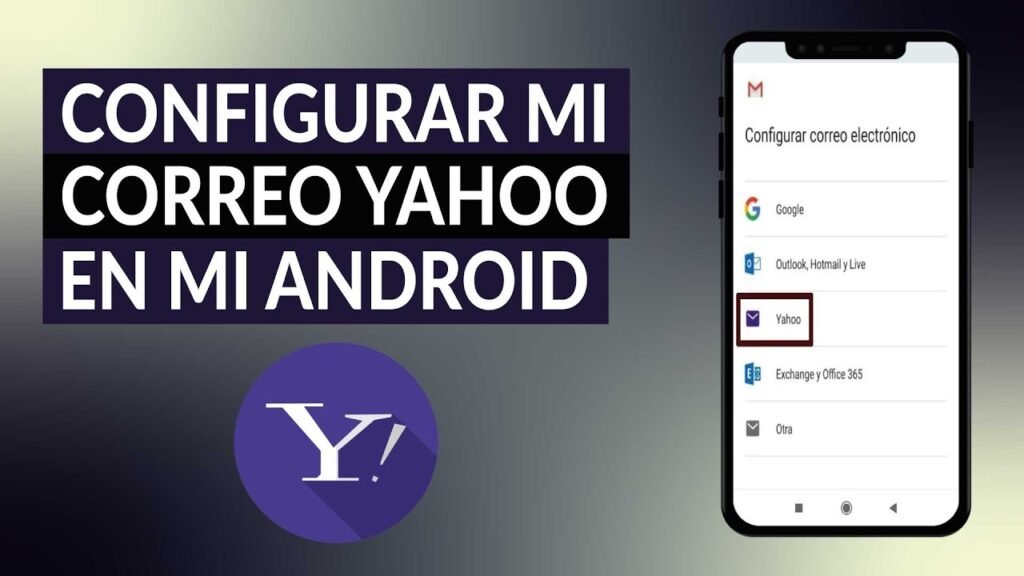
En la actualidad, el correo electrónico se ha convertido en una herramienta indispensable en nuestra vida diaria. Ya sea para comunicarnos con amigos, familiares o en el ámbito laboral, contar con una cuenta de correo electrónico es esencial. Uno de los proveedores más populares es Yahoo, que ofrece una amplia gama de servicios y funciones en su plataforma de correo electrónico. Si eres usuario de un teléfono Android y quieres configurar tu cuenta de correo de Yahoo en él, estás en el lugar correcto.
Te explicaremos paso a paso cómo configurar tu cuenta de correo de Yahoo en tu teléfono Android. Primero, te mostraremos cómo asegurarte de que tienes la última versión de la aplicación de correo de Yahoo instalada en tu dispositivo. Luego, te guiaremos a través de la configuración de tu cuenta de correo de Yahoo en la aplicación de correo de Android. Finalmente, te daremos algunos consejos útiles para optimizar y personalizar tu experiencia de correo en tu teléfono Android.
- Abre la aplicación de correo
- Selecciona "Añadir cuenta"
-
Elige "Correo electrónico"
- Paso 1: Abre la aplicación de "Correo electrónico"
- Paso 2: Selecciona "Agregar nueva cuenta de correo electrónico"
- Paso 3: Elige "Yahoo"
- Paso 4: Ingresa tu dirección de correo electrónico de Yahoo
- Paso 5: Ingresa tu contraseña de Yahoo
- Paso 6: Configuración automática o manual
- Paso 7: Ajustes de servidor de correo entrante y saliente
- Paso 8: Finalizar la configuración
- Ingresa tu dirección de correo
- Haz clic en "Siguiente"
- Selecciona "IMAP" o "POP3"
- Ingresa la configuración del servidor
-
Haz clic en "Siguiente"
- Paso 1: Abre la aplicación de correo en tu teléfono
- Paso 2: Selecciona la opción "Agregar cuenta"
- Paso 3: Elige "Yahoo" como proveedor de correo
- Paso 4: Ingresa tu dirección de correo y contraseña
- Paso 5: Configura las opciones de sincronización y notificaciones
- Paso 6: Haz clic en "Siguiente" para finalizar la configuración
- Ingresa tu contraseña de correo
- Haz clic en "Siguiente"
- Configura las opciones adicionales
-
Haz clic en "Siguiente"
- Paso 1: Abre la aplicación de correo en tu teléfono Android
- Paso 2: Agrega una nueva cuenta de correo
- Paso 3: Selecciona Yahoo como proveedor de correo
- Paso 4: Ingresa tu dirección de correo y contraseña
- Paso 5: Configura las opciones de sincronización y notificaciones
- Paso 6: Completa la configuración
- Asigna un nombre a tu cuenta
- Haz clic en "Siguiente"
- ¡Listo! Tu cuenta está configurada
- Preguntas frecuentes
Abre la aplicación de correo
Una vez que hayas instalado la aplicación de correo en tu teléfono Android, ábrela para comenzar la configuración de tu cuenta de correo de Yahoo.
Selecciona "Añadir cuenta"
Una vez que estés en la pantalla de inicio de tu teléfono Android, busca y selecciona la opción de "Añadir cuenta". Esta opción generalmente se encuentra en la sección de "Configuración" del dispositivo.
Elige "Correo electrónico"
Para configurar una cuenta de correo de Yahoo en tu teléfono Android, sigue estos pasos:
Paso 1: Abre la aplicación de "Correo electrónico"
En la pantalla de inicio de tu teléfono Android, busca y selecciona la aplicación de "Correo electrónico".
Paso 2: Selecciona "Agregar nueva cuenta de correo electrónico"
Una vez que hayas abierto la aplicación de "Correo electrónico", busca la opción que te permite agregar una nueva cuenta de correo electrónico y selecciónala.
Paso 3: Elige "Yahoo"
En la lista de proveedores de correo electrónico, busca y selecciona la opción de "Yahoo".
Paso 4: Ingresa tu dirección de correo electrónico de Yahoo
En el campo correspondiente, introduce tu dirección de correo electrónico de Yahoo.
Paso 5: Ingresa tu contraseña de Yahoo
A continuación, introduce tu contraseña de Yahoo en el campo correspondiente.
Paso 6: Configuración automática o manual
Dependiendo de la versión de Android que tengas en tu teléfono, es posible que se te ofrezca la opción de configuración automática o manual. Si está disponible, selecciona la opción de configuración automática para que el sistema configure automáticamente los ajustes de correo de Yahoo en tu teléfono. Si no está disponible, deberás ingresar manualmente los ajustes de servidor de correo entrante y saliente.
Paso 7: Ajustes de servidor de correo entrante y saliente
Si has elegido la opción de configuración manual, se te pedirá que ingreses los ajustes de servidor de correo entrante y saliente. Estos ajustes dependerán de tu proveedor de correo electrónico y tipo de cuenta (POP3 o IMAP). Consulta la documentación de Yahoo o ponte en contacto con su soporte técnico para obtener los valores correctos.
Paso 8: Finalizar la configuración
Una vez que hayas ingresado todos los ajustes necesarios, selecciona "Finalizar" o "Guardar" para completar la configuración de tu cuenta de correo de Yahoo en tu teléfono Android.
¡Y eso es todo! Ahora podrás acceder y gestionar tu cuenta de correo de Yahoo directamente desde la aplicación de "Correo electrónico" en tu teléfono Android.
Ingresa tu dirección de correo
Para configurar una cuenta de correo de Yahoo en tu teléfono Android, primero debes ingresar tu dirección de correo electrónico. Asegúrate de tener esta información a mano antes de comenzar el proceso.
Haz clic en "Siguiente"
Para configurar una cuenta de correo de Yahoo en tu teléfono Android, sigue los siguientes pasos:
Paso 1: Abre la aplicación de correo en tu teléfono Android
En la pantalla de inicio de tu teléfono, busca el icono de la aplicación de correo y tócalo para abrirlo.
Paso 2: Agrega una nueva cuenta de correo
Una vez que hayas abierto la aplicación de correo, busca la opción "Ajustes" o "Configuración". Dentro de esta sección, selecciona la opción "Agregar cuenta" o "Añadir cuenta".
Paso 3: Selecciona Yahoo como proveedor de correo
En la lista de proveedores de correo, busca y selecciona "Yahoo".
Paso 4: Ingresa tu dirección de correo y contraseña
Ahora deberás ingresar tu dirección de correo electrónico y contraseña de tu cuenta de Yahoo. Asegúrate de escribir correctamente ambos datos.
Paso 5: Configura las opciones de sincronización
En esta sección, podrás seleccionar las opciones de sincronización de tu cuenta de correo de Yahoo en tu teléfono Android. Puedes elegir sincronizar el correo, contactos, calendarios, etc.
Paso 6: Completa la configuración
Finalmente, revisa la configuración que has ingresado y haz clic en "Siguiente" para completar la configuración de tu cuenta de correo de Yahoo en tu teléfono Android.
¡Listo! Ahora podrás acceder y recibir tus correos electrónicos de Yahoo directamente en la aplicación de correo de tu teléfono Android.
Selecciona "IMAP" o "POP3"
Para configurar una cuenta de correo de Yahoo en tu teléfono Android, primero debes seleccionar el tipo de protocolo de correo que deseas utilizar: "IMAP" o "POP3".
IMAP es una opción recomendada si deseas sincronizar tu correo electrónico en varios dispositivos, ya que mantiene una copia de tus mensajes en el servidor de Yahoo. Por otro lado, POP3 descarga los mensajes del servidor a tu dispositivo y los elimina del servidor, lo que puede resultar útil si deseas ahorrar espacio de almacenamiento en el servidor.
Una vez que hayas seleccionado el protocolo que deseas utilizar, sigue los siguientes pasos para configurar tu cuenta de correo de Yahoo en tu teléfono Android:
Ingresa la configuración del servidor
La configuración del servidor es un paso importante para poder configurar una cuenta de correo de Yahoo en un teléfono Android. Asegúrate de seguir estos pasos:
Paso 1: Abre la aplicación de correo en tu teléfono Android
En tu teléfono Android, ve a la pantalla de inicio y busca la aplicación de correo. Puede tener diferentes nombres dependiendo de la marca de tu teléfono, pero generalmente se llama "Correo" o "Correo electrónico".
Paso 2: Agrega una cuenta de correo
Dentro de la aplicación de correo, busca la opción de "Agregar cuenta" o "Configurar cuenta". Al seleccionar esta opción, se te pedirá que ingreses tu dirección de correo electrónico y contraseña de Yahoo.
Paso 3: Configura el tipo de cuenta
Después de ingresar tus credenciales de Yahoo, se te pedirá que elijas el tipo de cuenta que deseas configurar. En este caso, selecciona "Correo electrónico".
Paso 4: Ingresa la configuración del servidor de Yahoo
Ahora es el momento de ingresar la configuración del servidor de Yahoo. Aquí tienes los datos que debes ingresar:
- Tipo de cuenta: POP o IMAP. Se recomienda utilizar IMAP para poder sincronizar tu correo en varios dispositivos.
- Servidor de entrada: imap.mail.yahoo.com (para IMAP) o pop.mail.yahoo.com (para POP).
- Puerto de entrada: 993 (para IMAP) o 995 (para POP).
- Servidor de salida: smtp.mail.yahoo.com.
- Puerto de salida: 465 (para SSL) o 587 (para TLS/STARTTLS).
- Requiere inicio de sesión seguro: Sí.
- Requiere autenticación: Sí.
Asegúrate de ingresar estos datos correctamente para que tu cuenta de correo de Yahoo pueda ser configurada correctamente en tu teléfono Android.
Paso 5: Finaliza la configuración
Una vez que hayas ingresado la configuración del servidor de Yahoo, sigue las instrucciones en pantalla para finalizar la configuración de tu cuenta de correo. Es posible que se te pida que ingreses un nombre para la cuenta y que elijas la frecuencia de sincronización de correos.
¡Y eso es todo! Ahora deberías poder acceder y enviar correos desde tu cuenta de correo de Yahoo en tu teléfono Android.
Haz clic en "Siguiente"
Una vez que hayas ingresado a la aplicación de correo en tu teléfono Android, sigue estos pasos:
Paso 1: Abre la aplicación de correo en tu teléfono
Para configurar tu cuenta de correo de Yahoo en tu teléfono Android, primero debes abrir la aplicación de correo. Busca el ícono de la aplicación en tu pantalla de inicio o en el cajón de aplicaciones y ábrela.
Paso 2: Selecciona la opción "Agregar cuenta"
Una vez que estés dentro de la aplicación de correo, busca y selecciona la opción "Agregar cuenta" o "Configurar cuenta" en el menú principal. Esto te permitirá añadir una nueva cuenta de correo a tu teléfono Android.
Paso 3: Elige "Yahoo" como proveedor de correo
En la lista de proveedores de correo disponibles, busca y selecciona "Yahoo". Esta opción te permitirá configurar una cuenta de correo de Yahoo en tu teléfono Android.
Paso 4: Ingresa tu dirección de correo y contraseña
A continuación, se te pedirá que ingreses tu dirección de correo electrónico de Yahoo y tu contraseña. Asegúrate de ingresar la información correctamente para poder acceder a tu cuenta de correo en tu teléfono Android.
Paso 5: Configura las opciones de sincronización y notificaciones
Una vez que hayas ingresado tus datos de acceso, se te mostrarán algunas opciones de configuración adicionales, como la frecuencia de sincronización de correo y las notificaciones. Puedes ajustar estas opciones según tus preferencias personales.
Paso 6: Haz clic en "Siguiente" para finalizar la configuración
Una vez que hayas configurado todas las opciones a tu gusto, haz clic en el botón "Siguiente" para finalizar el proceso de configuración de tu cuenta de correo de Yahoo en tu teléfono Android. A partir de ahora, podrás acceder y gestionar tu correo de Yahoo directamente desde la aplicación de correo en tu teléfono.
¡Listo! Ahora has configurado exitosamente una cuenta de correo de Yahoo en tu teléfono Android. Asegúrate de realizar una prueba enviando y recibiendo correos para verificar que todo funcione correctamente.
Ingresa tu contraseña de correo
Una vez que hayas ingresado tu dirección de correo electrónico, el siguiente paso es ingresar tu contraseña de correo. Asegúrate de escribir correctamente tu contraseña, ya que es sensible a mayúsculas y minúsculas.
Haz clic en "Siguiente"
Una vez que hayas abierto la aplicación de correo en tu teléfono Android, sigue estos pasos:
Paso 1: Accede a la configuración de la cuenta de correo
En la parte superior izquierda de la pantalla, busca el icono de tres líneas horizontales o el icono de un menú desplegable. Haz clic en él para abrir el menú de opciones.
Desplázate hacia abajo y selecciona "Configuración" o "Ajustes" para acceder a la configuración de la aplicación de correo.
Paso 2: Agrega una nueva cuenta de correo
Dentro de la configuración, busca la opción "Agregar cuenta" o "Agregar nueva cuenta". Haz clic en ella para iniciar el proceso de configuración de una nueva cuenta de correo.
Paso 3: Selecciona Yahoo como proveedor de correo
En la lista de proveedores de correo disponibles, busca y selecciona "Yahoo" como tu proveedor de correo. Si no encuentras Yahoo en la lista, es posible que esté etiquetado como "Yahoo Mail".
Paso 4: Ingresa tus credenciales de inicio de sesión
A continuación, se te pedirá que ingreses tu dirección de correo electrónico de Yahoo y tu contraseña. Asegúrate de escribirlos correctamente.
Paso 5: Configura los ajustes adicionales
Una vez que hayas ingresado tus credenciales, es posible que se te solicite que configures algunos ajustes adicionales, como la frecuencia de sincronización o las notificaciones de correo electrónico. Puedes personalizar estos ajustes según tus preferencias personales.
Paso 6: Completa la configuración
Finalmente, haz clic en "Siguiente" o en "Terminar" para completar la configuración de tu cuenta de correo de Yahoo en tu teléfono Android. La aplicación de correo verificará tus credenciales y realizará la configuración necesaria para que puedas comenzar a recibir y enviar correos electrónicos.
Una vez que hayas completado estos pasos, deberías poder acceder a tu cuenta de correo de Yahoo directamente desde la aplicación de correo en tu teléfono Android. Ahora podrás disfrutar de la comodidad de revisar y administrar tus correos electrónicos en cualquier momento y en cualquier lugar.
Configura las opciones adicionales
Una vez que hayas ingresado tu dirección de correo electrónico y contraseña, es posible que también desees configurar algunas opciones adicionales para personalizar aún más tu cuenta de correo de Yahoo en tu teléfono Android.
1. Configura la firma de correo electrónico
Una de las opciones que puedes configurar es la firma de correo electrónico. Esto te permite agregar automáticamente una firma al final de cada correo electrónico que envíes desde tu cuenta de Yahoo en tu teléfono Android. Para hacerlo, sigue estos pasos:
- Abre la aplicación de Correo en tu teléfono Android.
- Toca en el icono de Menú (generalmente representado por tres puntos verticales) en la esquina superior derecha de la pantalla.
- Selecciona "Configuración" en el menú desplegable.
- Desplázate hacia abajo y selecciona "Cuenta de correo electrónico" en la sección "Configuración de la cuenta".
- Toca en "Firma" y escribe la firma que deseas utilizar.
- Toca en "Guardar" para guardar los cambios.
Una vez que hayas configurado la firma de correo electrónico, esta se agregará automáticamente a todos los correos electrónicos que envíes desde tu cuenta de Yahoo en tu teléfono Android.
2. Configura las notificaciones de correo electrónico
Otra opción que puedes configurar es recibir notificaciones de correo electrónico en tu teléfono Android. Esto te permitirá recibir alertas en tu dispositivo cada vez que recibas un nuevo correo electrónico en tu cuenta de Yahoo. Para configurar las notificaciones, sigue estos pasos:
- Abre la aplicación de Correo en tu teléfono Android.
- Toca en el icono de Menú (generalmente representado por tres puntos verticales) en la esquina superior derecha de la pantalla.
- Selecciona "Configuración" en el menú desplegable.
- Desplázate hacia abajo y selecciona "Cuenta de correo electrónico" en la sección "Configuración de la cuenta".
- Toca en "Notificaciones" y selecciona las opciones de notificación que deseas habilitar.
- Toca en "Guardar" para guardar los cambios.
Una vez que hayas configurado las notificaciones de correo electrónico, recibirás alertas en tu teléfono Android cada vez que recibas un nuevo correo electrónico en tu cuenta de Yahoo.
Estas son solo algunas de las opciones adicionales que puedes configurar en tu cuenta de correo de Yahoo en tu teléfono Android. Explora la configuración y personaliza tu experiencia de correo electrónico de acuerdo a tus preferencias.
Haz clic en "Siguiente"
Una vez que hayas hecho clic en "Siguiente", sigue los siguientes pasos para configurar tu cuenta de correo de Yahoo en tu teléfono Android:
Paso 1: Abre la aplicación de correo en tu teléfono Android
En la pantalla de inicio de tu teléfono, busca la aplicación de correo y ábrela. Por lo general, tiene un icono de sobre o una etiqueta que dice "Correo".
Paso 2: Agrega una nueva cuenta de correo
Dentro de la aplicación de correo, busca la opción de agregar una nueva cuenta de correo. Esta opción puede estar en el menú de configuración o en la barra de herramientas.
Paso 3: Selecciona Yahoo como proveedor de correo
En la lista de proveedores de correo, selecciona la opción de Yahoo. Puede que necesites desplazarte hacia abajo o buscar en una lista desplegable para encontrarlo.
Paso 4: Ingresa tu dirección de correo y contraseña
Una vez que hayas seleccionado Yahoo como proveedor de correo, se te pedirá que ingreses tu dirección de correo y contraseña de Yahoo. Asegúrate de ingresar la información correctamente.
Paso 5: Configura las opciones de sincronización y notificaciones
Después de ingresar tus credenciales de Yahoo, es posible que se te solicite configurar algunas opciones adicionales, como la frecuencia de sincronización de correos y las notificaciones. Puedes personalizar estas opciones según tus preferencias.
Paso 6: Completa la configuración
Una vez que hayas configurado todas las opciones, haz clic en "Siguiente" o en "Finalizar" para completar la configuración de tu cuenta de correo de Yahoo en tu teléfono Android.
¡Y eso es todo! Ahora podrás acceder y enviar correos desde tu cuenta de Yahoo directamente desde la aplicación de correo en tu teléfono Android.
Asigna un nombre a tu cuenta
Una vez que hayas descargado la aplicación de correo de Yahoo en tu teléfono Android, el primer paso para configurar tu cuenta de correo es asignarle un nombre.
Para hacer esto, sigue los siguientes pasos:
- Abre la aplicación de correo de Yahoo en tu teléfono.
- Toca en el menú de opciones o en el ícono de tres líneas horizontales en la esquina superior izquierda de la pantalla.
- Desplázate hacia abajo y selecciona "Configuración".
- Toca en "Agregar cuenta".
- Ingresa tu dirección de correo electrónico de Yahoo y toca en "Siguiente".
- Ingresa tu contraseña y toca en "Siguiente" nuevamente.
- Ahora se te pedirá que le asignes un nombre a tu cuenta. Puedes elegir cualquier nombre que desees, como por ejemplo "Mi cuenta de correo" o "Trabajo".
- Una vez que hayas ingresado el nombre deseado, toca en "Guardar".
¡Y listo! Ahora tu cuenta de correo de Yahoo está configurada en tu teléfono Android y podrás comenzar a enviar y recibir correos electrónicos desde la aplicación.
Haz clic en "Siguiente"
Una vez que hayas abierto la aplicación de correo en tu teléfono Android, se te pedirá que agregues una nueva cuenta. Pulsa en la opción "Siguiente" para continuar con la configuración.
¡Listo! Tu cuenta está configurada
Una vez que hayas seguido los pasos anteriores, tu cuenta de correo de Yahoo estará correctamente configurada en tu teléfono Android. A partir de ahora podrás recibir y enviar correos electrónicos desde la aplicación de correo de tu dispositivo móvil.
Recuerda que para acceder a tu cuenta de correo de Yahoo en tu teléfono Android, simplemente debes abrir la aplicación de correo y seleccionar la opción de Yahoo en la lista de proveedores de correo. Luego, ingresa tu dirección de correo electrónico y contraseña para iniciar sesión.
Algunos consejos adicionales:
- Mantén tu aplicación de correo actualizada para evitar posibles problemas de compatibilidad.
- Configura las opciones de notificaciones para recibir alertas cuando recibas nuevos correos electrónicos.
- Si tienes problemas para enviar o recibir correos, verifica la configuración de tu cuenta y asegúrate de que los datos ingresados sean correctos.
- Si experimentas dificultades persistentes, puedes intentar eliminar la cuenta de correo de Yahoo de tu teléfono y configurarla nuevamente.
¡Ahora estás listo para empezar a utilizar tu cuenta de correo de Yahoo en tu teléfono Android! Disfruta de la comodidad de acceder a tus correos electrónicos en cualquier momento y lugar.
¡No olvides visitar nuestro blog para más consejos y tutoriales sobre tecnología!
Preguntas frecuentes
1. ¿Cómo puedo restablecer mi contraseña de Yahoo?
Puedes restablecer tu contraseña de Yahoo siguiendo los pasos en la página de inicio de sesión de Yahoo.
2. ¿Cómo puedo eliminar mi cuenta de Yahoo?
Puedes eliminar tu cuenta de Yahoo accediendo a la configuración de la cuenta y siguiendo las instrucciones para eliminarla.
3. ¿Cómo puedo recuperar correos electrónicos eliminados en Yahoo?
Puedes intentar recuperar correos electrónicos eliminados en la carpeta de Papelera de Yahoo o utilizando la función de recuperación de correos electrónicos de Yahoo.
4. ¿Cómo puedo cambiar mi dirección de correo electrónico en Yahoo?
Puedes cambiar tu dirección de correo electrónico en Yahoo accediendo a la configuración de la cuenta y seleccionando la opción para cambiar tu dirección de correo electrónico.
Si quieres conocer otros artículos parecidos a Cómo configuro una cuenta de correo de Yahoo en mi teléfono Android puedes visitar la categoría Tutoriales.
Deja un comentario
Temas relacionados: