
Cómo puedo transferir archivos entre mi teléfono y otro dispositivo mediante Bluetooth
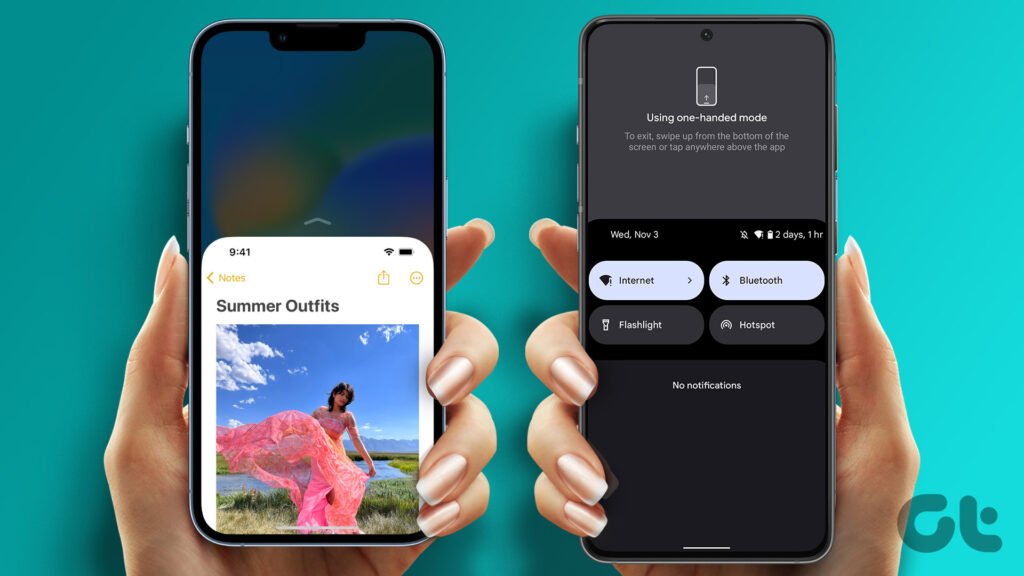
La tecnología Bluetooth ha revolucionado la forma en que nos conectamos y compartimos archivos entre dispositivos. Ahora, es más fácil que nunca transferir archivos entre nuestro teléfono móvil y otro dispositivo, ya sea una computadora, una tablet o incluso otro teléfono. En esta publicación, te explicaremos paso a paso cómo realizar esta transferencia de archivos utilizando la conexión Bluetooth.
Te mostraremos los pasos necesarios para transferir archivos entre tu teléfono y otro dispositivo mediante Bluetooth. Te enseñaremos cómo activar el Bluetooth en ambos dispositivos, cómo emparejarlos y cómo realizar la transferencia de archivos en sí. Además, te daremos algunos consejos para asegurarte de que la transferencia de archivos se realice de manera exitosa y sin problemas. Si estás buscando una forma rápida y sencilla de compartir archivos, sigue leyendo para descubrir cómo utilizar la tecnología Bluetooth en tu teléfono.
- Activa el Bluetooth en ambos dispositivos
- Empareja los dispositivos mediante Bluetooth
- Selecciona el archivo a transferir
- Elige la opción "Compartir" o "Enviar"
- Selecciona "Bluetooth" como método de transferencia
- Elige el dispositivo receptor
- Acepta la transferencia en el dispositivo receptor
- Espera a que se complete la transferencia
- Verifica que el archivo se haya transferido correctamente
- Desconecta los dispositivos Bluetooth
- Preguntas frecuentes
Activa el Bluetooth en ambos dispositivos
Para transferir archivos entre tu teléfono y otro dispositivo mediante Bluetooth, lo primero que debes hacer es asegurarte de que el Bluetooth esté activado en ambos dispositivos.
En tu teléfono, ve a la configuración y busca la opción de Bluetooth. Asegúrate de que esté activada.
En el otro dispositivo, también debes activar el Bluetooth. Esto puede variar dependiendo del dispositivo, pero generalmente puedes encontrar esta opción en la configuración o en la barra de notificaciones.
Una vez que ambos dispositivos tengan el Bluetooth activado, podrás comenzar el proceso de transferencia de archivos.
Empareja los dispositivos mediante Bluetooth
Una vez que hayas encendido el Bluetooth en ambos dispositivos, el primer paso es emparejarlos. Sigue estos pasos:
- Abre la configuración de Bluetooth en ambos dispositivos.
- En el dispositivo desde el cual deseas enviar los archivos, busca la opción para buscar dispositivos.
- En el dispositivo al que deseas enviar los archivos, asegúrate de que la opción de visibilidad esté activada.
- En el primer dispositivo, deberías ver una lista de dispositivos disponibles. Selecciona el dispositivo al que deseas enviar los archivos.
- En el segundo dispositivo, debería aparecer una notificación o mensaje de solicitud de emparejamiento. Acepta la solicitud para completar el emparejamiento.
Configura los permisos de transferencia de archivos
Una vez que los dispositivos estén emparejados, es posible que debas configurar los permisos de transferencia de archivos. Sigue estos pasos:
- En el dispositivo donde deseas recibir los archivos, ve a la configuración de Bluetooth.
- Busca la opción de configuración de visibilidad o permisos de transferencia de archivos.
- Asegúrate de que los permisos estén configurados para permitir la recepción de archivos.
Transfiere los archivos
Una vez que los dispositivos están emparejados y los permisos están configurados, puedes comenzar a transferir archivos. Sigue estos pasos:
- En el dispositivo desde el cual deseas enviar los archivos, abre la aplicación o el archivo que deseas transferir.
- Busca la opción para compartir o enviar el archivo a través de Bluetooth.
- Selecciona el dispositivo emparejado al que deseas enviar el archivo.
- En el dispositivo receptor, debería aparecer una notificación o mensaje de solicitud de recepción de archivo. Acepta la solicitud para iniciar la transferencia.
- Espera a que la transferencia se complete. El tiempo necesario dependerá del tamaño del archivo y la velocidad de conexión Bluetooth.
¡Y eso es todo! Ahora sabes cómo transferir archivos entre tu teléfono y otro dispositivo mediante Bluetooth. Recuerda que ambos dispositivos deben tener el Bluetooth habilitado y estar cerca uno del otro para una transferencia exitosa.
Selecciona el archivo a transferir
Una vez que hayas establecido una conexión Bluetooth entre tu teléfono y el otro dispositivo, el siguiente paso es seleccionar el archivo que deseas transferir.
Elige la opción "Compartir" o "Enviar"
Para transferir archivos entre tu teléfono y otro dispositivo mediante Bluetooth, debes seguir estos pasos:
Paso 1: Habilitar Bluetooth en ambos dispositivos
Asegúrate de que tanto tu teléfono como el otro dispositivo tengan la función Bluetooth activada. Puedes hacerlo yendo a la configuración de cada dispositivo y buscando la opción de Bluetooth.
Paso 2: Emparejar los dispositivos
Una vez que ambos dispositivos tienen el Bluetooth activado, debes emparejarlos. En tu teléfono, ve a la configuración de Bluetooth y busca la opción "Emparejar dispositivo" o similar. Luego, selecciona el dispositivo con el que deseas transferir archivos.
En el otro dispositivo, asegúrate de que esté visible para otros dispositivos Bluetooth y espera a que aparezca tu teléfono en la lista de dispositivos disponibles. Selecciónalo para emparejarlo.
Paso 3: Seleccionar los archivos a transferir
Una vez que los dispositivos estén emparejados, puedes seleccionar los archivos que deseas transferir. Puedes hacerlo desde la aplicación de Galería, Archivos u otra aplicación similar en tu teléfono.
Selecciona los archivos que deseas transferir y luego busca la opción "Compartir" o "Enviar". Esta opción puede variar según el dispositivo y la aplicación que estés utilizando.
Paso 4: Elegir la opción "Bluetooth"
Después de seleccionar la opción "Compartir" o "Enviar", se te presentará una lista de opciones de envío. Busca la opción "Bluetooth" o "Enviar mediante Bluetooth" y selecciónala.
Si es la primera vez que utilizas Bluetooth en tu teléfono, es posible que debas confirmar la transferencia de archivos o ingresar un código de emparejamiento. Sigue las instrucciones en pantalla para completar este paso.
Paso 5: Aceptar la transferencia en el otro dispositivo
Una vez que hayas seleccionado la opción "Bluetooth" en tu teléfono, el otro dispositivo recibirá una notificación para aceptar la transferencia. Asegúrate de aceptar la transferencia en el otro dispositivo para completar el proceso.
Una vez que se complete la transferencia, los archivos seleccionados se habrán enviado correctamente de tu teléfono al otro dispositivo a través de Bluetooth.
Selecciona "Bluetooth" como método de transferencia
Una forma sencilla de transferir archivos entre tu teléfono y otro dispositivo es utilizando la tecnología Bluetooth. Sigue los siguientes pasos para hacerlo:
Paso 1: Activa el Bluetooth
Ve a la configuración de tu teléfono y selecciona la opción de "Bluetooth". Asegúrate de activarlo para que tu teléfono pueda ser detectado y conectarse a otros dispositivos.
Paso 2: Empareja los dispositivos
En el otro dispositivo al que deseas transferir archivos, también debes activar el Bluetooth y asegurarte de que esté visible para otros dispositivos. Luego, en tu teléfono, busca la opción de "Buscar dispositivos" o "Emparejar dispositivos" y selecciona el dispositivo que deseas conectar.
Paso 3: Establece la conexión
Una vez que hayas seleccionado el dispositivo al que deseas transferir archivos, es posible que se te solicite un código de emparejamiento en ambos dispositivos. Asegúrate de ingresar el mismo código en ambos dispositivos para establecer la conexión.
Paso 4: Selecciona los archivos a transferir
Una vez que los dos dispositivos estén conectados, podrás acceder a la opción de "Enviar" o "Compartir" archivos a través de Bluetooth. Abre la carpeta o aplicación donde se encuentren los archivos que deseas transferir y selecciona los archivos que quieras enviar.
Paso 5: Inicia la transferencia
Una vez que hayas seleccionado los archivos, elige la opción de "Enviar" o "Compartir" y selecciona el dispositivo al que deseas enviarlos. La transferencia comenzará y podrás ver el progreso en la pantalla de ambos dispositivos.
Recuerda que la velocidad de transferencia puede variar dependiendo de la cantidad y el tamaño de los archivos, así como de la distancia entre los dispositivos. Una vez finalizada la transferencia, asegúrate de desconectar los dispositivos Bluetooth para ahorrar energía.
¡Y eso es todo! Ahora puedes transferir archivos fácilmente entre tu teléfono y otro dispositivo mediante Bluetooth. ¡Disfruta de tus transferencias sin cables!
Elige el dispositivo receptor
Una vez que hayas decidido transferir archivos mediante Bluetooth, el primer paso es seleccionar el dispositivo receptor al que deseas enviar los archivos. Esto puede ser otro teléfono móvil, una tablet, una computadora portátil o de escritorio, o cualquier otro dispositivo compatible con Bluetooth.
Para ello, asegúrate de que el dispositivo receptor también tenga la función de Bluetooth activada y esté visible para otros dispositivos. Esto se puede hacer a través de la configuración de Bluetooth del dispositivo.
Una vez que ambos dispositivos estén visibles y tengan la función de Bluetooth activada, podrás proceder con la transferencia de archivos.
Acepta la transferencia en el dispositivo receptor
Una vez que hayas emparejado correctamente tu teléfono con el dispositivo receptor a través de Bluetooth, es importante que aceptes la transferencia en el dispositivo receptor para poder completar el proceso exitosamente.
Dependiendo del dispositivo receptor, es posible que debas realizar algunos pasos adicionales para aceptar la transferencia. A continuación, te mostraremos los pasos generales que puedes seguir:
1. Abre la configuración de Bluetooth en el dispositivo receptor
En el dispositivo receptor, dirígete a la configuración o ajustes del Bluetooth. Esto puede variar según el dispositivo, pero generalmente se encuentra en la sección de "Conexiones" o "Dispositivos".
2. Busca el nombre del dispositivo emisor
En la lista de dispositivos Bluetooth disponibles, busca el nombre de tu teléfono o el nombre del dispositivo emisor que quieres transferir. Es importante asegurarte de seleccionar el dispositivo correcto.
3. Acepta la transferencia
Una vez que hayas seleccionado el dispositivo emisor, es posible que se te solicite aceptar la transferencia en el dispositivo receptor. Esto puede ser a través de un mensaje emergente, una notificación o un botón específico en la configuración de Bluetooth.
Si aparece un mensaje de confirmación en el dispositivo receptor, asegúrate de leerlo cuidadosamente y aceptar la transferencia.
En algunos dispositivos, es posible que tengas la opción de elegir la ubicación de almacenamiento para los archivos que se están transfiriendo. Puedes elegir la ubicación predeterminada o seleccionar una carpeta específica.
Una vez que hayas aceptado la transferencia en el dispositivo receptor, la transferencia comenzará y podrás ver el progreso en ambos dispositivos. Una vez que la transferencia esté completa, podrás acceder a los archivos en el dispositivo receptor y utilizarlos según sea necesario.
Recuerda que algunos dispositivos pueden tener variaciones en los pasos específicos, por lo que es posible que debas consultar el manual del dispositivo o buscar instrucciones específicas en línea si encuentras alguna dificultad durante el proceso.
Espera a que se complete la transferencia
Una vez que hayas enviado los archivos a través de Bluetooth, deberás esperar a que se complete la transferencia. Esto puede tomar algunos minutos, dependiendo del tamaño y la cantidad de archivos que estés enviando.
Es importante tener en cuenta que durante la transferencia, ambos dispositivos deben mantenerse cerca y no deben interferir con la conexión Bluetooth. Si los dispositivos se separan o hay una interferencia, la transferencia puede interrumpirse o fallar.
Para asegurarte de que la transferencia se complete correctamente, te recomendamos que sigas los siguientes pasos:
- Mantén los dispositivos cerca uno del otro.
- Evita mover los dispositivos durante la transferencia.
- No realices ninguna otra acción en los dispositivos mientras se está llevando a cabo la transferencia.
Una vez que la transferencia se haya completado, recibirás una notificación en ambos dispositivos indicando que los archivos se han enviado correctamente. En algunos casos, también puedes verificar el estado de la transferencia en la pantalla de configuración de Bluetooth.
Recuerda que la velocidad de transferencia puede variar dependiendo de la versión de Bluetooth que tengan los dispositivos y de otros factores como la distancia entre ellos.
Para asegurarte de que la transferencia de archivos mediante Bluetooth sea exitosa, es importante esperar a que se complete, mantener los dispositivos cerca y evitar cualquier interferencia durante el proceso.
Verifica que el archivo se haya transferido correctamente
Una vez que hayas realizado la transferencia de archivos mediante Bluetooth entre tu teléfono y otro dispositivo, es importante verificar que la transferencia se haya realizado correctamente. Para ello, puedes seguir los siguientes pasos:
1. Revisa la carpeta de destino en tu teléfono
Accede a la carpeta donde se supone que debería haberse guardado el archivo transferido. Dependiendo del sistema operativo de tu teléfono, es posible que se encuentre en la carpeta "Descargas" o en una carpeta específica para los archivos recibidos a través de Bluetooth.
2. Verifica el tamaño y el tipo de archivo
Comprueba que el tamaño del archivo transferido coincida con el tamaño del archivo original. Además, asegúrate de que el tipo de archivo sea el correcto. Por ejemplo, si transferiste una imagen, verifica que el archivo transferido sea una imagen y no otro tipo de archivo.
3. Abre el archivo y comprueba su contenido
Si el archivo es de un formato que tu teléfono puede abrir, ábrelo y verifica que el contenido sea el esperado. Por ejemplo, si transferiste un documento de texto, asegúrate de que puedas leer el texto correctamente.
4. Realiza una prueba de reproducción o visualización
Si el archivo es de audio, video o imagen, intenta reproducirlo o visualizarlo para asegurarte de que se haya transferido correctamente y que no haya problemas de reproducción o visualización.
En caso de que encuentres algún problema o el archivo no se haya transferido correctamente, puedes intentar realizar la transferencia nuevamente siguiendo los pasos adecuados. También es recomendable revisar la configuración de Bluetooth en ambos dispositivos para asegurarte de que esté activado y correctamente configurado.
Desconecta los dispositivos Bluetooth
Para transferir archivos entre tu teléfono y otro dispositivo mediante Bluetooth, es importante que primero desconectes los dispositivos Bluetooth que estén actualmente conectados. Esto garantizará que la transferencia se realice de manera correcta y sin problemas.
Paso 1: Accede a la configuración de Bluetooth
En tu teléfono, ve a la configuración y busca la opción de Bluetooth. Por lo general, se encuentra en la sección de Conexiones o Redes. Haz clic en Bluetooth para acceder a la configuración de Bluetooth.
Paso 2: Desconecta los dispositivos Bluetooth
Una vez dentro de la configuración de Bluetooth, verás una lista de los dispositivos Bluetooth que están actualmente conectados a tu teléfono. Busca el dispositivo con el que deseas transferir los archivos y haz clic en el botón de desconectar o desvincular. Repite este paso para todos los dispositivos que estén conectados.
Es importante que te asegures de que no haya ningún dispositivo Bluetooth conectado antes de iniciar la transferencia de archivos.
Preguntas frecuentes
¿Cómo emparejo mi teléfono con otro dispositivo mediante Bluetooth?
Accede a la configuración de Bluetooth en ambos dispositivos y busca la opción de emparejamiento.
¿Cuál es la velocidad de transferencia de archivos a través de Bluetooth?
La velocidad de transferencia de Bluetooth depende de la versión de Bluetooth y puede variar, pero generalmente es de unos pocos megabits por segundo.
¿Puedo transferir cualquier tipo de archivo a través de Bluetooth?
Sí, puedes transferir cualquier tipo de archivo mientras ambos dispositivos sean compatibles y tengan la opción de compartir archivos habilitada.
¿Cuál es la distancia máxima para una transferencia de archivos Bluetooth?
La distancia máxima para una transferencia de archivos Bluetooth suele ser de aproximadamente 10 metros, aunque puede variar dependiendo de las interferencias y la potencia de la señal.
Si quieres conocer otros artículos parecidos a Cómo puedo transferir archivos entre mi teléfono y otro dispositivo mediante Bluetooth puedes visitar la categoría Tutoriales.
Deja un comentario
Temas relacionados: