
Cómo conecto mi teléfono Android a mi televisor
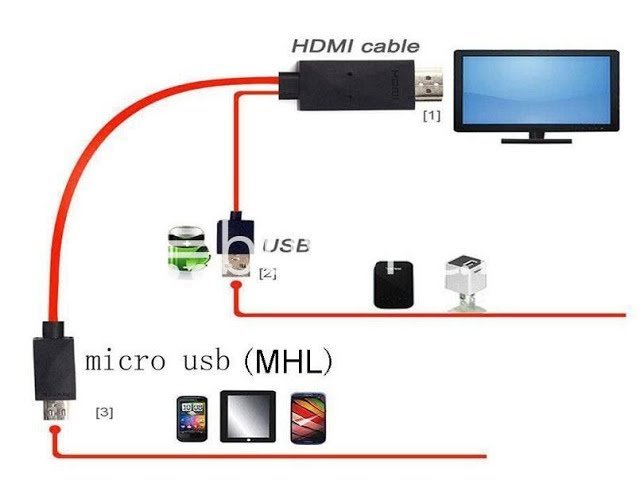
En la actualidad, los teléfonos móviles se han convertido en una herramienta indispensable en nuestras vidas. No solo los utilizamos para comunicarnos, sino también para acceder a nuestras redes sociales, ver películas, escuchar música y mucho más. Sin embargo, en muchas ocasiones, la pantalla de nuestro teléfono puede resultar pequeña para disfrutar de ciertos contenidos. Es por eso que conectar nuestro teléfono Android a un televisor se ha vuelto cada vez más popular.
Te mostraremos diferentes formas de cómo conectar tu teléfono Android a tu televisor. Aprenderás cómo utilizar cables HDMI, adaptadores MHL o incluso cómo hacerlo de forma inalámbrica mediante Chromecast. Además, te daremos algunos consejos para aprovechar al máximo esta conexión y disfrutar de tus contenidos favoritos en una pantalla más grande. Así que sigue leyendo y descubre cómo llevar tu experiencia multimedia al siguiente nivel.
- Utiliza un cable HDMI
- Usa un adaptador MHL
- Conecta mediante Chromecast o Miracast
- Utiliza un cable USB-C a HDMI
- Usa un cable VGA o DVI
-
Conecta mediante un reproductor multimedia
- Paso 1: Comprueba la compatibilidad del reproductor multimedia
- Paso 2: Conecta el reproductor multimedia al televisor
- Paso 3: Conecta el reproductor multimedia al teléfono Android
- Paso 4: Configura la entrada HDMI en el televisor
- Paso 5: Configura la salida de video en tu teléfono Android
- Paso 6: Disfruta de tus contenidos en la pantalla del televisor
- Utiliza un cable de audio y video
- Preguntas frecuentes
Utiliza un cable HDMI
Para conectar tu teléfono Android a tu televisor utilizando un cable HDMI, sigue estos pasos:
Paso 1: Comprueba las conexiones
Asegúrate de que tanto tu teléfono Android como tu televisor tengan puertos HDMI disponibles. Si tu teléfono no tiene un puerto HDMI, es posible que necesites un adaptador especial.
Paso 2: Consigue un cable HDMI
Adquiere un cable HDMI que tenga los puertos adecuados para tu teléfono Android y tu televisor. Puedes encontrar estos cables en tiendas de electrónica o en línea.
Paso 3: Conecta los dispositivos
Conecta un extremo del cable HDMI al puerto HDMI de tu teléfono Android y el otro extremo al puerto HDMI de tu televisor.
Paso 4: Configura el televisor
En el televisor, selecciona la entrada HDMI correspondiente al puerto al que conectaste tu teléfono Android.
Paso 5: Configura el teléfono
En tu teléfono Android, ve a la configuración de pantalla y ajusta la configuración de salida de video para que se adapte a tu televisor. Esto puede implicar configurar la resolución, el formato de pantalla o la relación de aspecto.
Paso 6: Disfruta del contenido
Ahora puedes disfrutar del contenido de tu teléfono Android en tu televisor. Puedes reproducir videos, ver fotos o incluso jugar juegos en una pantalla más grande y con mayor calidad de imagen.
Usa un adaptador MHL
Los adaptadores MHL (Mobile High-Definition Link) son una excelente opción para conectar tu teléfono Android a tu televisor. Estos adaptadores te permiten transmitir contenido desde tu teléfono a tu televisor a través de un cable HDMI.
Para usar un adaptador MHL, necesitarás los siguientes elementos:
- Un adaptador MHL compatible con tu teléfono Android.
- Un cable HDMI.
- Un televisor con entrada HDMI.
A continuación, te explico los pasos para conectar tu teléfono Android a tu televisor usando un adaptador MHL:
- Conecta un extremo del cable HDMI al adaptador MHL.
- Conecta el otro extremo del cable HDMI al puerto HDMI de tu televisor.
- Conecta el adaptador MHL al puerto de carga de tu teléfono Android.
- Enciende tu televisor y selecciona la entrada HDMI correspondiente.
- En tu teléfono Android, ve a la configuración de pantalla y elige la opción de duplicar o extender la pantalla.
- ¡Listo! Ahora podrás ver el contenido de tu teléfono Android en tu televisor.
Es importante tener en cuenta que no todos los teléfonos Android son compatibles con la tecnología MHL, por lo que es recomendable verificar la compatibilidad de tu dispositivo antes de adquirir un adaptador MHL.
Además, algunos adaptadores MHL requieren una fuente de alimentación externa, por lo que es posible que necesites conectar el adaptador a una toma de corriente para que funcione correctamente.
Utilizar un adaptador MHL es una forma sencilla y conveniente de conectar tu teléfono Android a tu televisor y disfrutar de tus contenidos en una pantalla más grande. ¡Prueba esta opción y amplía tu experiencia multimedia!
Conecta mediante Chromecast o Miracast
A continuación, te explicaré cómo puedes conectar tu teléfono Android a tu televisor utilizando Chromecast o Miracast:
1. Conecta mediante Chromecast:
Chromecast es un dispositivo de transmisión de contenido que se conecta al puerto HDMI de tu televisor. Sigue estos pasos para conectar tu teléfono Android a través de Chromecast:
- Conecta el Chromecast al puerto HDMI de tu televisor.
- Asegúrate de que tu teléfono Android y el Chromecast estén conectados a la misma red Wi-Fi.
- Descarga la aplicación Google Home en tu teléfono desde la tienda de aplicaciones.
- Abre la aplicación Google Home y sigue las instrucciones para configurar tu Chromecast.
- Una vez configurado, selecciona el contenido que deseas reproducir en tu teléfono Android y elige la opción "Transmitir" o el icono de Cast.
- Selecciona el dispositivo Chromecast al que deseas enviar el contenido y disfruta de tus aplicaciones, videos o música en tu televisor.
2. Conecta mediante Miracast:
Miracast es una tecnología que te permite duplicar la pantalla de tu teléfono Android en tu televisor de forma inalámbrica. Sigue estos pasos para conectar tu teléfono Android a través de Miracast:
- Asegúrate de que tu televisor sea compatible con la tecnología Miracast.
- En tu teléfono Android, ve a "Configuración" y busca la opción "Conexiones" o "Pantalla".
- Activa la función Miracast o "Duplicar pantalla".
- En el televisor, selecciona la opción de entrada HDMI correspondiente al puerto al que has conectado el dispositivo Miracast.
- En tu teléfono Android, busca dispositivos cercanos y selecciona el nombre de tu televisor.
- Aceptar la conexión y espera a que se establezca la conexión.
- Una vez conectado, la pantalla de tu teléfono Android se duplicará en el televisor.
Con estas dos opciones, podrás conectar tu teléfono Android a tu televisor de forma sencilla y disfrutar de tus contenidos favoritos en una pantalla más grande.
Utiliza un cable USB-C a HDMI
Para conectar tu teléfono Android a tu televisor, puedes utilizar un cable USB-C a HDMI. Este tipo de cable te permitirá transmitir la pantalla de tu teléfono directamente al televisor, lo que te brindará una experiencia de visualización más amplia y cómoda.
Usa un cable VGA o DVI
Para conectar tu teléfono Android a tu televisor mediante un cable VGA o DVI, necesitarás seguir los siguientes pasos:
Paso 1: Verifica las conexiones
Asegúrate de que tanto tu teléfono Android como tu televisor tengan puertos VGA o DVI disponibles. Generalmente, los teléfonos Android más nuevos utilizan puertos USB tipo C, por lo que es posible que necesites un adaptador para convertir la señal de VGA o DVI a USB tipo C.
Paso 2: Obtén el cable adecuado
Adquiere un cable VGA o DVI de buena calidad que sea compatible con tu teléfono Android y tu televisor. Es recomendable invertir en un cable de marca confiable para garantizar una conexión estable y de calidad.
Paso 3: Conecta el cable
Conecta un extremo del cable al puerto VGA o DVI de tu televisor y el otro extremo al puerto correspondiente de tu teléfono Android. Asegúrate de que las conexiones estén bien ajustadas para evitar problemas de señal.
Paso 4: Configuración en tu teléfono Android
En tu teléfono Android, ve a la configuración de pantalla o visualización y selecciona la opción de salida de video correspondiente al puerto VGA o DVI. Dependiendo del modelo de tu teléfono Android, es posible que debas activar la función "Modo Espejo" para que la pantalla de tu teléfono se refleje en el televisor.
Paso 5: Configuración en tu televisor
En tu televisor, selecciona la entrada correspondiente al puerto VGA o DVI al que has conectado tu teléfono Android. Puedes utilizar el control remoto de tu televisor para realizar esta selección.
Una vez completados estos pasos, la pantalla de tu teléfono Android debería mostrarse en tu televisor a través del cable VGA o DVI. Ahora podrás disfrutar de tus aplicaciones, fotos, videos y juegos en una pantalla más grande y con mayor comodidad.
Conecta mediante un reproductor multimedia
Conectar tu teléfono Android a tu televisor es una excelente manera de disfrutar de tus fotos, videos y aplicaciones favoritas en una pantalla más grande. Una de las formas más comunes de hacerlo es utilizando un reproductor multimedia.
Para conectar tu teléfono Android a tu televisor a través de un reproductor multimedia, sigue estos pasos:
Paso 1: Comprueba la compatibilidad del reproductor multimedia
Antes de comenzar, asegúrate de que tu televisor y tu teléfono Android sean compatibles con la conexión mediante un reproductor multimedia. Consulta el manual del televisor y del reproductor multimedia para obtener información detallada sobre las opciones de conexión disponibles.
Paso 2: Conecta el reproductor multimedia al televisor
Conecta el reproductor multimedia a tu televisor utilizando los cables HDMI suministrados. Asegúrate de que el cable HDMI esté correctamente conectado al puerto correspondiente en el televisor.
Paso 3: Conecta el reproductor multimedia al teléfono Android
Conecta tu teléfono Android al reproductor multimedia mediante un cable HDMI o MHL, dependiendo de las opciones de conexión disponibles. Asegúrate de que el cable esté correctamente conectado tanto al teléfono como al reproductor multimedia.
Paso 4: Configura la entrada HDMI en el televisor
Enciende el televisor y selecciona la entrada HDMI correspondiente donde has conectado el reproductor multimedia. Puedes usar el control remoto del televisor para cambiar la entrada HDMI.
Paso 5: Configura la salida de video en tu teléfono Android
En tu teléfono Android, ve a la configuración de pantalla o de salida de video y selecciona la opción de salida HDMI o MHL, dependiendo de la conexión que hayas utilizado. Asegúrate de que la salida de video del teléfono esté habilitada.
Paso 6: Disfruta de tus contenidos en la pantalla del televisor
Una vez que hayas realizado todos los pasos anteriores, podrás ver el contenido de tu teléfono Android en la pantalla del televisor. Puedes reproducir videos, mostrar fotos o incluso jugar a tus juegos favoritos en una pantalla más grande y con mayor comodidad.
Recuerda que la calidad de la imagen y del sonido dependerá de la resolución y de las capacidades de tu televisor y de tu teléfono Android. Si experimentas algún problema de conexión, asegúrate de que todos los cables estén correctamente conectados y de que los ajustes de tu teléfono y de tu televisor sean los adecuados.
Utiliza un cable de audio y video
Una forma sencilla de conectar tu teléfono Android a tu televisor es utilizando un cable de audio y video. Este tipo de cables suelen tener un conector de 3.5mm en un extremo que se conecta al teléfono y tres conectores RCA en el otro extremo que se conectan a los puertos correspondientes en el televisor.
Para realizar la conexión, sigue los siguientes pasos:
- Localiza los puertos de entrada de audio y video en tu televisor. Estos suelen ser de color amarillo para el video y rojo y blanco para el audio.
- Conecta el conector amarillo del cable a la entrada de video en el televisor.
- Conecta los conectores rojo y blanco del cable a las entradas de audio correspondientes en el televisor.
- En el teléfono, conecta el conector de 3.5mm del cable al puerto de auriculares.
- Enciende el televisor y selecciona el canal de entrada correcto para ver la señal del teléfono.
Una vez realizada la conexión, podrás ver la pantalla de tu teléfono en el televisor y reproducir videos, fotos o cualquier otro contenido multimedia.
Preguntas frecuentes
1. ¿Cuál es la mejor marca de teléfonos Android?
No hay una respuesta definitiva, ya que depende de las preferencias y necesidades de cada usuario.
2. ¿Cómo puedo hacer una captura de pantalla en mi teléfono Android?
Pulsa simultáneamente el botón de encendido y el botón de bajar el volumen.
3. ¿Cuánto dura la batería de un teléfono Android?
La duración de la batería varía según el modelo y el uso que se le de al teléfono.
4. ¿Qué aplicaciones debo desinstalar de mi teléfono Android?
Depende de las aplicaciones que no utilices o que ocupen mucho espacio en tu dispositivo.
Si quieres conocer otros artículos parecidos a Cómo conecto mi teléfono Android a mi televisor puedes visitar la categoría Tutoriales.
Deja un comentario
Temas relacionados: