
Cómo puedo configurar el reconocimiento facial o de huellas digitales en mi teléfono
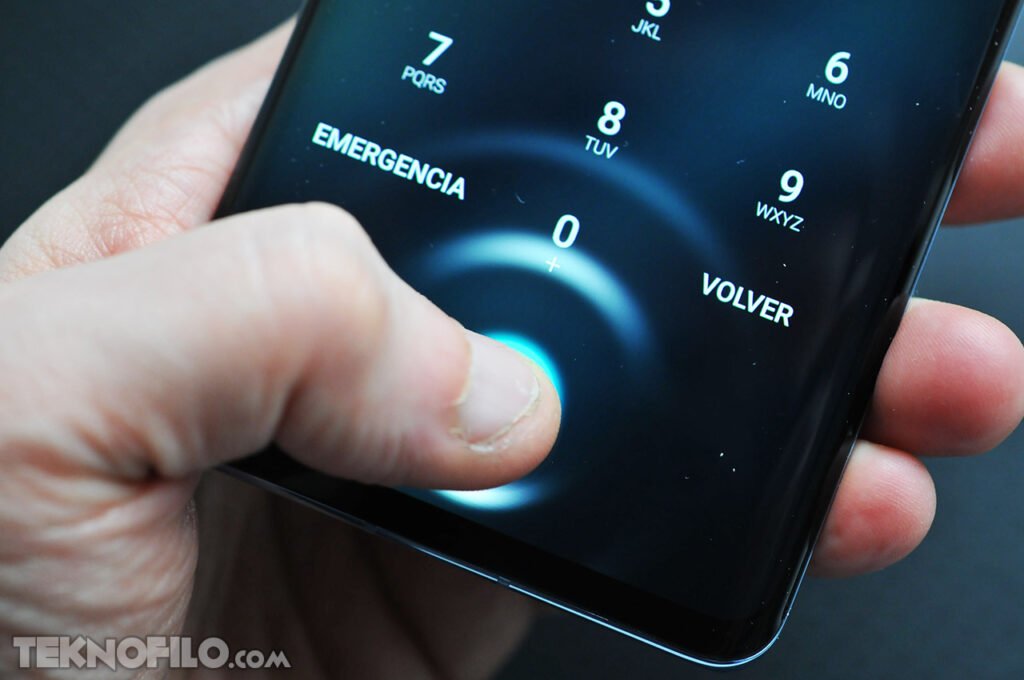
En la actualidad, la tecnología de reconocimiento facial y de huellas digitales se ha convertido en una característica común en muchos teléfonos móviles. Estos sistemas permiten a los usuarios desbloquear sus dispositivos de forma rápida y segura, sin necesidad de recordar contraseñas o patrones complicados.
En este artículo te explicaremos cómo configurar el reconocimiento facial o de huellas digitales en tu teléfono. Hablaremos sobre los requisitos que necesitas cumplir, los pasos que debes seguir y también te daremos algunos consejos para garantizar la máxima seguridad de tus datos personales. Si estás interesado en aprovechar al máximo esta funcionalidad en tu teléfono, sigue leyendo.
- Ve a la configuración del teléfono
- Busca la opción de seguridad
- Selecciona "Reconocimiento facial" o "Huella digital"
- Sigue las instrucciones en pantalla
- Escanea tu rostro o huella
- Completa el proceso de configuración
-
Preguntas frecuentes
- 1. ¿Cómo puedo configurar el reconocimiento facial en mi teléfono?
- 2. ¿Cómo puedo configurar el reconocimiento de huellas digitales en mi teléfono?
- 3. ¿Mi teléfono necesita tener un hardware específico para usar el reconocimiento facial o de huellas digitales?
- 4. ¿Puedo usar tanto el reconocimiento facial como el de huellas digitales al mismo tiempo?
Ve a la configuración del teléfono
Para configurar el reconocimiento facial o de huellas digitales en tu teléfono, primero debes acceder a la configuración del dispositivo. Puedes hacerlo siguiendo estos pasos:
- Desbloquea tu teléfono y ve a la pantalla de inicio.
- Busca y selecciona la aplicación de "Configuración".
- Dentro de la configuración, desplázate hacia abajo hasta encontrar la sección de "Seguridad" o "Bloqueo y seguridad".
- Toca en la opción de "Seguridad" o "Bloqueo y seguridad" para acceder a las opciones de seguridad del dispositivo.
Una vez que hayas llegado a la configuración de seguridad, podrás configurar el reconocimiento facial o de huellas digitales siguiendo los pasos adicionales que se detallan a continuación.
Busca la opción de seguridad
Una vez que desbloquees tu teléfono, dirígete a la sección de configuración. Busca la opción de seguridad, que generalmente se encuentra en el apartado de "Ajustes" o "Configuración".
Selecciona "Reconocimiento facial" o "Huella digital"
Para configurar el reconocimiento facial o de huellas digitales en tu teléfono, sigue los siguientes pasos:
Paso 1: Accede a la configuración de seguridad
En primer lugar, debes acceder a la configuración de seguridad de tu teléfono. Esto puede variar dependiendo del modelo y sistema operativo de tu dispositivo, pero generalmente se encuentra en la sección de "Ajustes" o "Configuración".
Paso 2: Selecciona "Reconocimiento facial" o "Huella digital"
Dentro de la configuración de seguridad, busca la opción de "Reconocimiento facial" o "Huella digital". Estas opciones suelen estar ubicadas en la sección de "Bloqueo y seguridad" o "Seguridad y privacidad".
Si deseas configurar el reconocimiento facial, selecciona la opción de "Reconocimiento facial" y sigue las instrucciones que aparecen en pantalla para registrar tu rostro. Asegúrate de estar en un lugar bien iluminado y sigue las indicaciones para mover la cabeza y capturar diferentes ángulos de tu rostro.
Si prefieres utilizar la huella digital, elige la opción de "Huella digital" y sigue las instrucciones para registrar tu huella. Normalmente deberás colocar tu dedo en el sensor varias veces para que el teléfono pueda reconocer y almacenar correctamente tu huella.
Paso 3: Configura las opciones de seguridad adicionales
Una vez que hayas configurado el reconocimiento facial o de huellas digitales, es posible que desees ajustar algunas opciones adicionales de seguridad. Estas opciones pueden incluir la posibilidad de establecer un PIN o patrón de desbloqueo alternativo en caso de que el reconocimiento facial o de huellas digitales falle.
Además, es importante asegurarte de que solo tú puedas acceder a tu teléfono, por lo que te recomendamos habilitar la opción de "Desbloqueo con huella o rostro solo cuando los ojos están abiertos" o "Requerir atención para el reconocimiento facial". Esto evitará que alguien pueda desbloquear tu teléfono utilizando una foto tuya o tu huella digital mientras estás dormido o inconsciente.
Recuerda que la disponibilidad y ubicación de estas opciones puede variar según el modelo y sistema operativo de tu teléfono. Si tienes alguna dificultad para encontrar o configurar estas funciones, te recomendamos consultar el manual de usuario o buscar instrucciones específicas para tu modelo de teléfono.
¡Una vez que hayas configurado el reconocimiento facial o de huellas digitales, podrás desbloquear tu teléfono de forma rápida y segura con solo mirar tu rostro o colocar tu dedo en el sensor!
Sigue las instrucciones en pantalla
Para configurar el reconocimiento facial o de huellas digitales en tu teléfono, sigue los siguientes pasos:
Reconocimiento facial:
- Dirígete a la configuración de tu teléfono.
- En la sección de seguridad o privacidad, busca la opción de "Reconocimiento facial" o "Face ID".
- Sigue las instrucciones en pantalla para registrar tu rostro.
- Una vez registrado, podrás utilizar el reconocimiento facial para desbloquear tu teléfono.
Reconocimiento de huellas digitales:
- Ve a la configuración de tu teléfono.
- En la sección de seguridad o privacidad, busca la opción de "Huella digital" o "Touch ID".
- Sigue las instrucciones en pantalla para registrar tu huella digital.
- Una vez registrado, podrás utilizar la huella digital para desbloquear tu teléfono.
Recuerda que estas características pueden variar dependiendo del modelo y sistema operativo de tu teléfono. Si tienes alguna duda, consulta el manual de usuario o el sitio web del fabricante.
¡Protege tu teléfono con estas opciones de seguridad avanzadas y disfruta de una experiencia más conveniente y segura!
Escanea tu rostro o huella
Para configurar el reconocimiento facial o de huellas digitales en tu teléfono, sigue estos pasos:
Reconocimiento facial:
- Ve a la configuración de tu teléfono.
- Busca la opción de seguridad o bloqueo de pantalla.
- Selecciona la opción de reconocimiento facial.
- Presiona en "Agregar rostro" o similar.
- Sigue las instrucciones en pantalla para escanear tu rostro.
- Una vez que hayas terminado, asegúrate de activar la función de reconocimiento facial.
Reconocimiento de huellas digitales:
- Ve a la configuración de tu teléfono.
- Busca la opción de seguridad o bloqueo de pantalla.
- Selecciona la opción de huella digital.
- Sigue las instrucciones en pantalla para configurar tu huella digital.
- Una vez que hayas terminado, asegúrate de activar la función de reconocimiento de huellas digitales.
Recuerda que el reconocimiento facial y de huellas digitales son métodos de seguridad convenientes para desbloquear tu teléfono de manera rápida y segura. Sin embargo, es importante tener en cuenta que estos métodos no son infalibles y pueden tener limitaciones en ciertas situaciones.
Nota: Los pasos pueden variar dependiendo del modelo y la versión del sistema operativo de tu teléfono.
Completa el proceso de configuración
Una vez que hayas decidido utilizar el reconocimiento facial o de huellas digitales en tu teléfono, es importante seguir los pasos necesarios para configurarlo correctamente. A continuación, te explicamos cómo hacerlo:
- Dirígete a la configuración de seguridad y privacidad de tu teléfono.
- Busca la opción de "Reconocimiento facial" o "Huella digital" y selecciónala.
- Sigue las instrucciones en pantalla para registrar tu rostro o huella digital.
- Asegúrate de seguir las indicaciones de posición y movimiento de tu cara o dedo para garantizar una correcta captura de los datos biométricos.
- Una vez completado el registro, te recomendamos configurar una alternativa de desbloqueo, como un PIN o patrón de desbloqueo, por si el reconocimiento facial o de huellas digitales no funcionara en alguna ocasión.
- Guarda los cambios y cierra la configuración.
Ahora que has completado el proceso de configuración, podrás utilizar el reconocimiento facial o de huellas digitales para desbloquear tu teléfono de forma rápida y segura. Recuerda mantener actualizados tus datos biométricos y revisar periódicamente la configuración de seguridad de tu dispositivo para garantizar la protección de tu información personal.
Preguntas frecuentes
1. ¿Cómo puedo configurar el reconocimiento facial en mi teléfono?
Accede a la configuración de seguridad y privacidad, busca la opción de reconocimiento facial y sigue las instrucciones para configurarlo.
2. ¿Cómo puedo configurar el reconocimiento de huellas digitales en mi teléfono?
Ve a la configuración de seguridad y privacidad, selecciona la opción de huella digital y sigue los pasos para configurarla.
3. ¿Mi teléfono necesita tener un hardware específico para usar el reconocimiento facial o de huellas digitales?
Sí, la mayoría de los teléfonos modernos vienen con sensores específicos para reconocimiento facial o de huellas digitales. Verifica las especificaciones de tu teléfono.
4. ¿Puedo usar tanto el reconocimiento facial como el de huellas digitales al mismo tiempo?
Sí, muchos teléfonos permiten configurar ambos métodos de autenticación para mayor seguridad. Consulta la configuración de seguridad de tu teléfono para activar ambas opciones.
Si quieres conocer otros artículos parecidos a Cómo puedo configurar el reconocimiento facial o de huellas digitales en mi teléfono puedes visitar la categoría Tutoriales.
Deja un comentario
Temas relacionados: