
Cómo desactivo la función de texto predictivo en mi teléfono Android
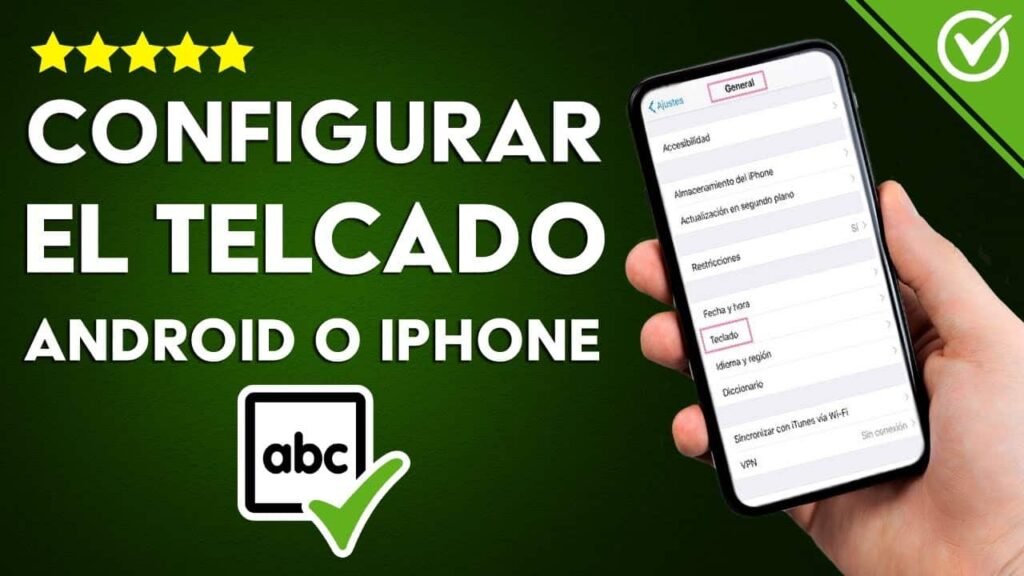
La función de texto predictivo es una característica común en la mayoría de los teléfonos Android. Esta función sugiere palabras y frases mientras escribes, con el objetivo de agilizar el proceso de escritura y reducir errores. Sin embargo, puede resultar molesto para algunas personas o incluso causar confusiones en el texto. Afortunadamente, desactivar esta función es sencillo y te permite tener un mayor control sobre tus mensajes y correos electrónicos.
Te explicaremos cómo desactivar la función de texto predictivo en tu teléfono Android. Te guiaremos paso a paso a través de los ajustes del teclado para que puedas personalizar tu experiencia de escritura según tus preferencias. También te proporcionaremos algunos consejos adicionales para optimizar tu teclado y mejorar tu eficiencia al escribir en tu dispositivo Android.
- Ve a la configuración del teclado
- Busca la opción "texto predictivo"
- Desactiva la función de predicción
- Reinicia tu teléfono Android
- Utiliza un teclado alternativo
-
Preguntas frecuentes
- 1. ¿Cómo puedo desactivar la función de texto predictivo en mi teléfono Android?
- 2. ¿Dónde puedo encontrar la opción de texto predictivo en mi teléfono Android?
- 3. ¿Cómo puedo desactivar la función de autocorrección en mi teléfono Android?
- 4. ¿Puedo desactivar la función de texto predictivo solo para ciertas aplicaciones en mi teléfono Android?
Ve a la configuración del teclado
Una vez estés en la pantalla principal de tu teléfono Android, ve a la configuración del teclado. Puedes encontrar esta opción en diferentes lugares dependiendo de la versión de Android y del modelo de tu teléfono.
Busca la opción "texto predictivo"
Una de las funciones más comunes en los teléfonos Android es el texto predictivo, que sugiere palabras mientras escribes para ahorrar tiempo y mejorar la precisión al escribir mensajes de texto, correos electrónicos o cualquier otro tipo de texto en tu dispositivo.
Si deseas desactivar esta función en tu teléfono Android, sigue estos pasos:
Paso 1: Abre la configuración de tu teléfono
Para empezar, desliza hacia abajo la barra de notificaciones en la pantalla de inicio y toca el ícono de "Configuración". También puedes buscar el icono de "Configuración" en el cajón de aplicaciones o en la pantalla de inicio de tu teléfono.
Paso 2: Accede a la sección de "Idioma y entrada de texto"
Dentro de la configuración, desplázate hacia abajo y busca la opción de "Idioma y entrada de texto". Esta opción puede tener un nombre ligeramente diferente según la versión de Android que estés utilizando, pero generalmente se encuentra en la sección "Sistema" o "Configuración avanzada".
Paso 3: Busca la opción de "Teclado virtual"
Dentro de "Idioma y entrada de texto", busca la opción de "Teclado virtual". Esta opción puede tener un nombre ligeramente diferente según la marca y modelo de tu teléfono Android. Algunos nombres comunes son "Teclado en pantalla" o simplemente "Teclado".
Paso 4: Encuentra la configuración de "Texto predictivo"
Dentro de la configuración del teclado virtual, busca la opción de "Texto predictivo" o "Autocorrección". Esta opción puede estar ubicada en diferentes secciones o pestañas, dependiendo del teclado que estés utilizando. Si tienes instalados varios teclados en tu teléfono, asegúrate de buscar la opción en el teclado que estás utilizando actualmente.
Paso 5: Desactiva la función de "Texto predictivo"
Una vez que hayas encontrado la configuración de "Texto predictivo", desactívala deslizando el interruptor correspondiente a la posición de "Apagado" o "Desactivado". Si el interruptor está en la posición de "Encendido" o "Activado", simplemente tócalo para cambiarlo de estado.
¡Listo! Ahora has desactivado la función de texto predictivo en tu teléfono Android. Ten en cuenta que estos pasos pueden variar ligeramente según la versión de Android y el fabricante de tu teléfono, pero en general, la configuración de texto predictivo se encuentra dentro de la sección de "Idioma y entrada de texto" o "Teclado virtual".
Si en algún momento deseas volver a activar la función de texto predictivo, simplemente sigue estos mismos pasos y activa el interruptor correspondiente a la posición de "Encendido" o "Activado".
Desactiva la función de predicción
Si deseas desactivar la función de texto predictivo en tu teléfono Android, sigue estos pasos:
Paso 1: Abre la configuración de tu teléfono
Para empezar, desliza hacia abajo la barra de notificaciones y pulsa en el icono de configuración. También puedes acceder a la configuración desde el menú de aplicaciones.
Paso 2: Ve a la sección de Idioma y entrada de texto
Una vez en la configuración, desplázate hacia abajo hasta encontrar la sección de "Idioma y entrada de texto". Toca en esta opción para acceder a las configuraciones relacionadas.
Paso 3: Selecciona el teclado que estás usando
Dentro de la sección de "Idioma y entrada de texto", encontrarás una lista de los teclados que tienes instalados en tu teléfono. Busca el teclado que estás utilizando y tócalo para acceder a las opciones de configuración.
Paso 4: Desactiva la función de texto predictivo
Una vez dentro de las opciones de configuración del teclado, busca la opción de "Texto predictivo" o "Sugerencias de palabras" y desactívala. Puede que esta opción se encuentre dentro de un submenú llamado "Corrección automática" o similar, dependiendo del teclado que estés utilizando.
En algunos casos, es posible que también encuentres la opción de personalizar las palabras sugeridas o agregar palabras personalizadas a tu diccionario. Si deseas ajustar estas configuraciones, puedes hacerlo según tus preferencias.
Una vez que hayas desactivado la función de texto predictivo, podrás escribir sin que el teléfono te sugiera palabras automáticamente. Ten en cuenta que estos pasos pueden variar ligeramente dependiendo de la versión de Android y el teclado que estés utilizando.
Espero que esta guía te haya sido útil para desactivar la función de texto predictivo en tu teléfono Android. Si tienes alguna pregunta o necesitas más ayuda, no dudes en dejar un comentario.
Reinicia tu teléfono Android
Si deseas desactivar la función de texto predictivo en tu teléfono Android, una de las opciones más sencillas es reiniciar el dispositivo. Este proceso puede variar ligeramente dependiendo de la marca y modelo de tu teléfono, pero generalmente se realiza de la siguiente manera:
- Mantén presionado el botón de encendido/apagado de tu teléfono hasta que aparezca el menú de opciones.
- Selecciona la opción "Reiniciar" o "Restart" para reiniciar el dispositivo.
- Espera a que el teléfono se reinicie por completo.
Una vez que tu teléfono se haya reiniciado, la función de texto predictivo debería estar desactivada. Si esto no resuelve el problema, puedes probar otras soluciones que se detallan a continuación.
Utiliza un teclado alternativo
Si deseas desactivar la función de texto predictivo en tu teléfono Android, una opción es utilizar un teclado alternativo. Hay varios teclados disponibles en la Play Store que te permiten personalizar y desactivar la función de texto predictivo.
Algunos teclados populares que puedes probar son:
- Gboard: El teclado de Google que ofrece una amplia gama de opciones de personalización y la capacidad de desactivar la función de texto predictivo.
- SwiftKey: Un teclado altamente personalizable con opciones avanzadas de autocorrección y predicción de texto.
- Swype: Un teclado que te permite deslizar el dedo para escribir y también ofrece la opción de desactivar la función de texto predictivo.
Para utilizar un teclado alternativo, sigue estos pasos:
- Ve a la Play Store en tu teléfono Android.
- Busca el teclado que desees utilizar y selecciónalo.
- Instala el teclado en tu teléfono.
- Una vez instalado, ve a la configuración de tu teléfono y selecciona "Idioma y entrada" o "Teclado y métodos de entrada".
- Selecciona el nuevo teclado que has instalado.
- Desactiva la función de texto predictivo en la configuración del teclado.
Una vez que hayas desactivado la función de texto predictivo, podrás utilizar el teclado alternativo sin que te sugiera palabras mientras escribes.
Recuerda que el proceso puede variar ligeramente dependiendo del modelo de tu teléfono y la versión de Android que estés utilizando.
Preguntas frecuentes
1. ¿Cómo puedo desactivar la función de texto predictivo en mi teléfono Android?
Puedes desactivar la función de texto predictivo yendo a la configuración del teclado en tu teléfono Android y desactivando la opción correspondiente.
2. ¿Dónde puedo encontrar la opción de texto predictivo en mi teléfono Android?
La opción de texto predictivo se encuentra generalmente en la configuración del teclado, que suele estar en la sección de "Idioma y entrada" o "Sistema" en la configuración de tu teléfono Android.
3. ¿Cómo puedo desactivar la función de autocorrección en mi teléfono Android?
Para desactivar la función de autocorrección en tu teléfono Android, ve a la configuración del teclado y busca la opción de autocorrección. Desactívala para desactivar la función.
4. ¿Puedo desactivar la función de texto predictivo solo para ciertas aplicaciones en mi teléfono Android?
Depende del teclado que estés utilizando. Algunos teclados permiten desactivar la función de texto predictivo solo para ciertas aplicaciones, mientras que otros desactivarán la función en todas las aplicaciones.
Si quieres conocer otros artículos parecidos a Cómo desactivo la función de texto predictivo en mi teléfono Android puedes visitar la categoría Tutoriales.
Deja un comentario
Temas relacionados: