
Cómo cambio la configuración de almacenamiento en mi teléfono Android
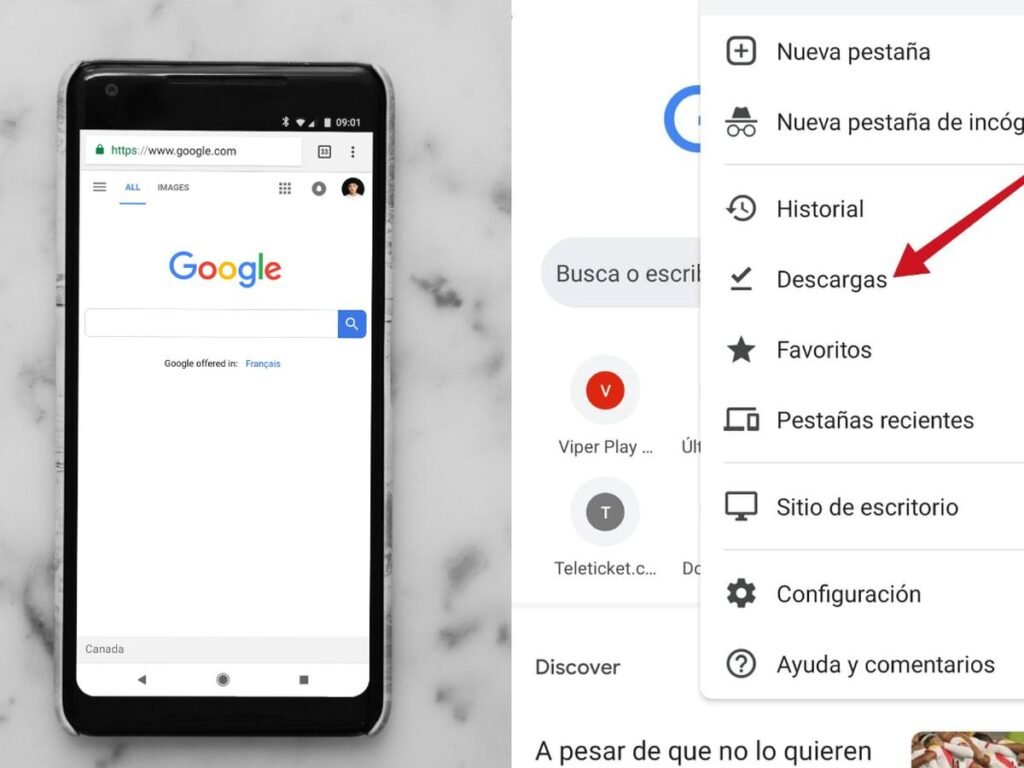
Los teléfonos Android ofrecen diferentes opciones de almacenamiento para que los usuarios puedan guardar sus aplicaciones, fotos, videos y otros archivos. Sin embargo, puede llegar un momento en el que necesites cambiar la configuración de almacenamiento en tu teléfono. Ya sea que quieras liberar espacio en la memoria interna o utilizar una tarjeta SD para almacenar tus archivos, es importante conocer cómo realizar este cambio de manera adecuada.
Te explicaremos paso a paso cómo cambiar la configuración de almacenamiento en tu teléfono Android. Hablaremos sobre cómo liberar espacio en la memoria interna, cómo utilizar una tarjeta SD como almacenamiento principal y cómo transferir aplicaciones y archivos a la tarjeta SD. Sigue leyendo para descubrir cómo hacerlo y aprovechar al máximo el espacio de almacenamiento de tu teléfono Android.
- Ve a la configuración del teléfono
- Busca la opción "Almacenamiento" o "Almacenamiento y USB"
- Haz clic en esa opción
- Selecciona "Almacenamiento interno" o "Almacenamiento"
- Verás las distintas opciones disponibles
- Elige la opción que deseas
- Confirma los cambios si es necesario
-
Preguntas frecuentes
- 1. ¿Cómo cambio la configuración de almacenamiento en mi teléfono Android?
- 2. ¿Puedo cambiar la ubicación de almacenamiento predeterminada en mi teléfono Android?
- 3. ¿Puedo utilizar una tarjeta de memoria como almacenamiento interno en mi teléfono Android?
- 4. ¿Cómo puedo liberar espacio de almacenamiento en mi teléfono Android?
Ve a la configuración del teléfono
Una vez que tengas tu teléfono Android desbloqueado, desliza el dedo hacia arriba desde la parte inferior de la pantalla para abrir el cajón de aplicaciones. Busca y selecciona la aplicación de "Configuración".
Busca la opción "Almacenamiento" o "Almacenamiento y USB"
Una vez que hayas desbloqueado tu teléfono Android, dirígete a la configuración de tu dispositivo. Busca y selecciona la opción "Almacenamiento" o "Almacenamiento y USB". Esta opción suele estar ubicada en la sección "Dispositivo" o "Configuración".
En algunos modelos de teléfonos Android, es posible que encuentres la opción "Almacenamiento" dentro de la categoría "Dispositivo" o "Configuración". En otros modelos, puedes encontrarla bajo la opción "Almacenamiento y USB".
Una vez que hayas localizado la opción correspondiente, selecciona la misma para acceder a la configuración de almacenamiento de tu teléfono Android.
Haz clic en esa opción
¡Claro! Aquí te explico cómo cambiar la configuración de almacenamiento en tu teléfono Android.
1. Abre la aplicación de "Configuración" en tu teléfono Android.
2. Desplázate hacia abajo y busca la opción de "Almacenamiento" o "Almacenamiento y USB".
3. Haz clic en esta opción para acceder a la configuración de almacenamiento.
4. En la pantalla de almacenamiento, verás diferentes categorías como "Almacenamiento interno" y "Tarjeta SD".
5. Si deseas cambiar la configuración de almacenamiento predeterminada, haz clic en la opción correspondiente.
6. Dependiendo de tu teléfono y la versión de Android que estés utilizando, es posible que tengas opciones como "Almacenamiento interno compartido" o "Tarjeta SD como almacenamiento interno".
7. Selecciona la opción que mejor se adapte a tus necesidades y haz clic en "Aceptar" o "Guardar" para aplicar los cambios.
8. ¡Listo! Has cambiado la configuración de almacenamiento en tu teléfono Android.
Recuerda que al cambiar la configuración de almacenamiento, es posible que algunos archivos o aplicaciones deban moverse o transferirse para que funcionen correctamente.
Espero que esta guía te haya sido útil. Si tienes alguna otra pregunta, ¡no dudes en preguntar!
Selecciona "Almacenamiento interno" o "Almacenamiento"
Para cambiar la configuración de almacenamiento en tu teléfono Android, sigue estos pasos:
Paso 1: Abre la configuración de tu teléfono
Desliza hacia arriba desde la parte inferior de la pantalla o desliza hacia abajo desde la parte superior para acceder al panel de notificaciones. Luego, toca el icono de "Configuración" (puede tener forma de engranaje o estar identificado con el nombre "Configuración").
Paso 2: Busca la opción "Almacenamiento" o "Almacenamiento interno"
Dentro de la configuración, desplázate hacia abajo hasta encontrar la opción "Almacenamiento" o "Almacenamiento interno". Toca esta opción para acceder a la configuración de almacenamiento de tu teléfono.
Paso 3: Revisa las opciones disponibles
Una vez dentro de la configuración de almacenamiento, podrás ver diferentes opciones relacionadas con el almacenamiento de tu teléfono. Estas opciones pueden variar dependiendo del modelo y la versión de Android que estés utilizando.
Paso 4: Selecciona la opción deseada
En esta sección, podrás encontrar opciones como "Almacenamiento interno", "Tarjeta SD" o "Almacenamiento portátil". Selecciona la opción que desees utilizar como almacenamiento principal en tu teléfono.
Paso 5: Confirma los cambios
Una vez que hayas seleccionado la opción deseada, es posible que se te solicite confirmar los cambios. Lee atentamente cualquier mensaje que aparezca en pantalla y toca "Aceptar", "Confirmar" o cualquier otro botón que indique que deseas realizar los cambios.
Paso 6: Reinicia tu teléfono (si es necesario)
En algunos casos, es posible que se te solicite reiniciar tu teléfono para que los cambios de configuración surtan efecto. Si es necesario, reinicia tu teléfono siguiendo las instrucciones que aparezcan en pantalla.
¡Y eso es todo! Has cambiado la configuración de almacenamiento en tu teléfono Android. Recuerda que estos pasos pueden variar ligeramente dependiendo del modelo y la versión de Android que estés utilizando.
Verás las distintas opciones disponibles
Cambiar la configuración de almacenamiento en un teléfono Android es un proceso sencillo que te permitirá gestionar de manera eficiente el espacio de almacenamiento de tu dispositivo. A continuación, te explicaré las distintas opciones disponibles.
Elige la opción que deseas
Si estás buscando cambiar la configuración de almacenamiento en tu teléfono Android, estás en el lugar correcto. A continuación, te presentamos las diferentes opciones que tienes para elegir:
1. Almacenamiento interno
Esta opción te permite utilizar la memoria interna de tu teléfono para almacenar aplicaciones, fotos, videos y otros archivos. Es la opción predeterminada en la mayoría de los teléfonos Android.
Para cambiar la configuración de almacenamiento interno, sigue estos pasos:
- Ve a la aplicación de Configuración en tu teléfono Android.
- Busca la opción "Almacenamiento" o "Almacenamiento interno".
- Toca en esta opción para acceder a la configuración de almacenamiento interno.
- En la configuración de almacenamiento interno, podrás ver cuánto espacio tienes disponible y cómo se está utilizando. También podrás ver una lista de las aplicaciones y archivos que están ocupando espacio en tu teléfono.
- Si deseas liberar espacio, puedes eliminar aplicaciones o archivos que ya no necesites.
2. Tarjeta SD externa
Si tu teléfono Android tiene una ranura para tarjeta SD, puedes utilizar una tarjeta SD externa para ampliar el almacenamiento. Esto te permite almacenar más aplicaciones, fotos, videos y otros archivos en tu teléfono.
Para cambiar la configuración de almacenamiento en la tarjeta SD externa, sigue estos pasos:
- Inserta la tarjeta SD en la ranura correspondiente en tu teléfono Android.
- Ve a la aplicación de Configuración en tu teléfono.
- Busca la opción "Almacenamiento" o "Almacenamiento externo".
- Toca en esta opción para acceder a la configuración de almacenamiento en la tarjeta SD.
- En la configuración de almacenamiento en la tarjeta SD, podrás ver cuánto espacio tienes disponible y cómo se está utilizando. También podrás ver una lista de las aplicaciones y archivos que están ocupando espacio en tu tarjeta SD.
- Si deseas liberar espacio, puedes eliminar aplicaciones o archivos que ya no necesites.
Recuerda que la disponibilidad de estas opciones puede variar dependiendo del modelo y la versión de Android de tu teléfono. Asegúrate de consultar el manual de usuario o buscar en línea instrucciones específicas para tu dispositivo.
Esperamos que esta guía te haya sido útil para cambiar la configuración de almacenamiento en tu teléfono Android. Si tienes alguna pregunta, déjanos un comentario y estaremos encantados de ayudarte.
Confirma los cambios si es necesario
Si has realizado cambios en la configuración de almacenamiento en tu teléfono Android, es importante que los confirmes para que se apliquen correctamente.
Preguntas frecuentes
1. ¿Cómo cambio la configuración de almacenamiento en mi teléfono Android?
Puedes cambiar la configuración de almacenamiento en la sección de Configuración del dispositivo.
2. ¿Puedo cambiar la ubicación de almacenamiento predeterminada en mi teléfono Android?
Sí, puedes cambiar la ubicación de almacenamiento predeterminada en la configuración del dispositivo.
3. ¿Puedo utilizar una tarjeta de memoria como almacenamiento interno en mi teléfono Android?
Sí, algunos teléfonos Android permiten utilizar una tarjeta de memoria como almacenamiento interno.
4. ¿Cómo puedo liberar espacio de almacenamiento en mi teléfono Android?
Puedes liberar espacio de almacenamiento eliminando aplicaciones no utilizadas, archivos innecesarios o transfiriendo archivos a una tarjeta de memoria.
Si quieres conocer otros artículos parecidos a Cómo cambio la configuración de almacenamiento en mi teléfono Android puedes visitar la categoría Tutoriales.
Deja un comentario
Temas relacionados: